

あつレピの「一覧」メニューでは、アプリに保存されているすべてのレシピをリスト形式で表示・管理・編集することができます。
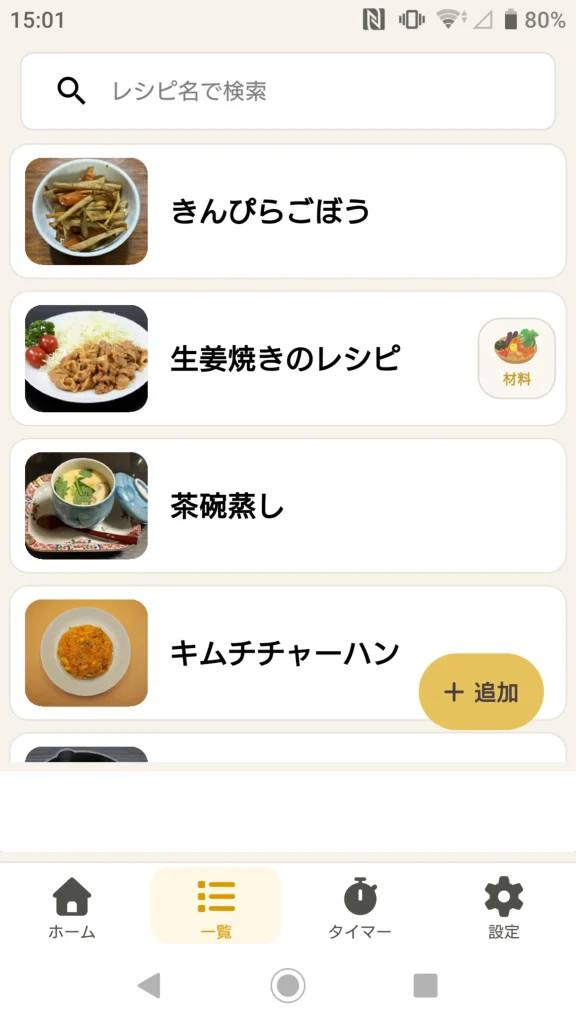
レシピの新規追加やキーワード検索、各種編集操作など、レシピ管理のメインとなる基本操作を解説します。
一覧メニューの特徴
- 保存されているすべてのレシピが表示される画面です。
- キーワードの検索はレシピ名のみとなっています。
- ホームメニューに登録したレシピのアイコンを追加できます。
レシピを新規で追加する
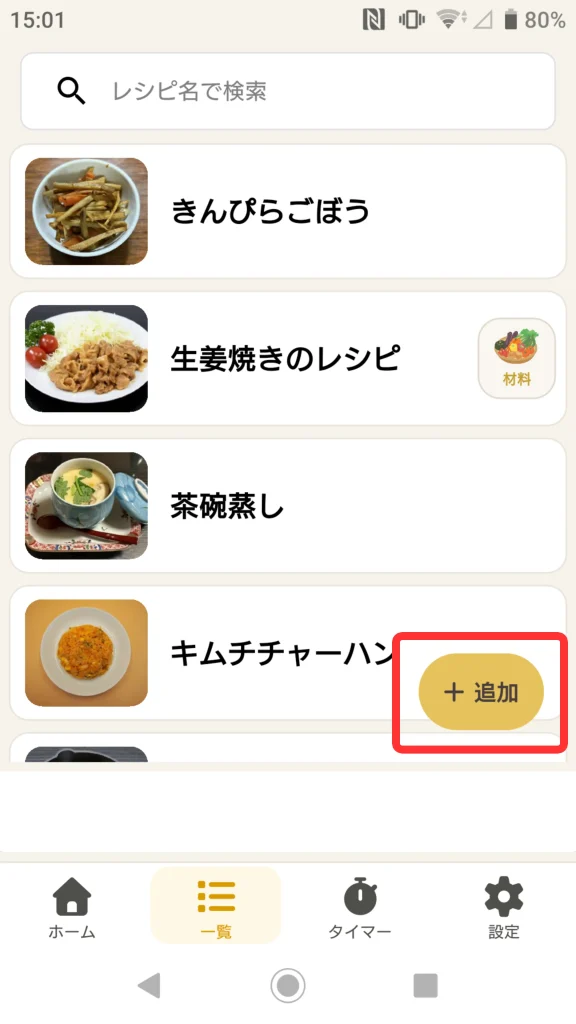
画面右下にある「+追加」ボタンをタップすると、URLを直接入力して新しいレシピをアプリに追加保存することができます。
📖 レシピの追加方法について
あつレピにレシピを追加する操作方法は「レシピを追加する」のページで解説しています。
レシピや材料情報を見る
一覧メニューでは、タップ操作だけでレシピページを開いたり、材料情報をすぐに確認することができます。
レシピを開く
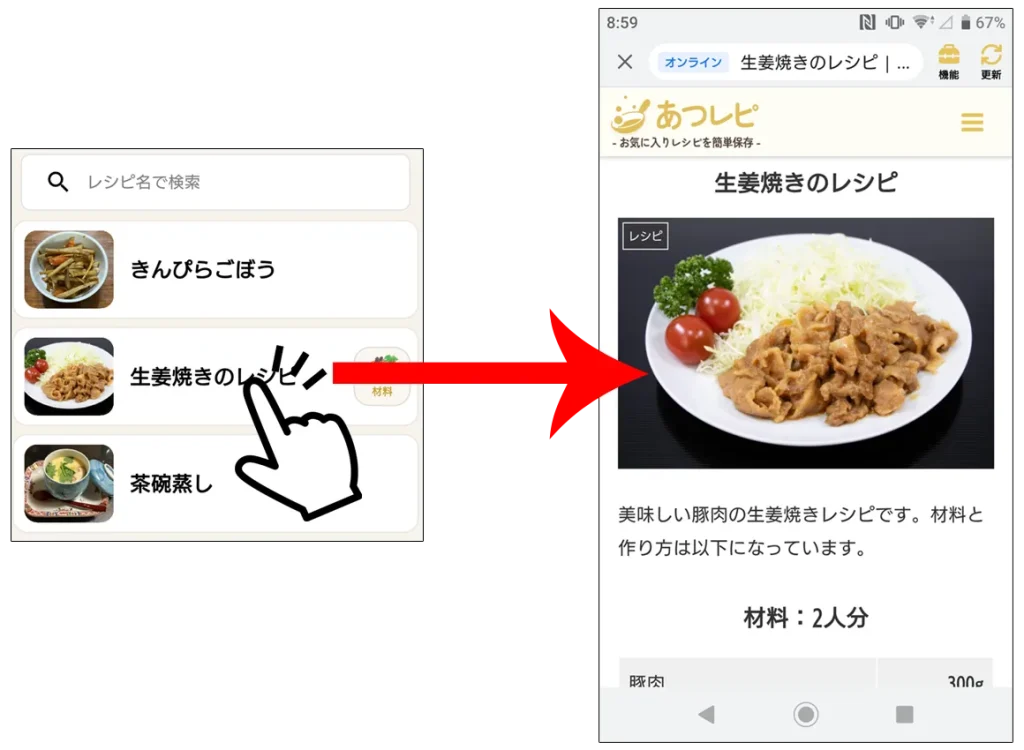
保存されているレシピのカード(タイトルや画像部分など)をタップすると、アプリ内のブラウザおよびデフォルトのブラウザが開いてレシピページが表示されます。
材料画面を開く
各レシピカードの右側にある「材料」ボタンをタップすると、そのレシピに登録されている材料リストの画面がその場で開きます。
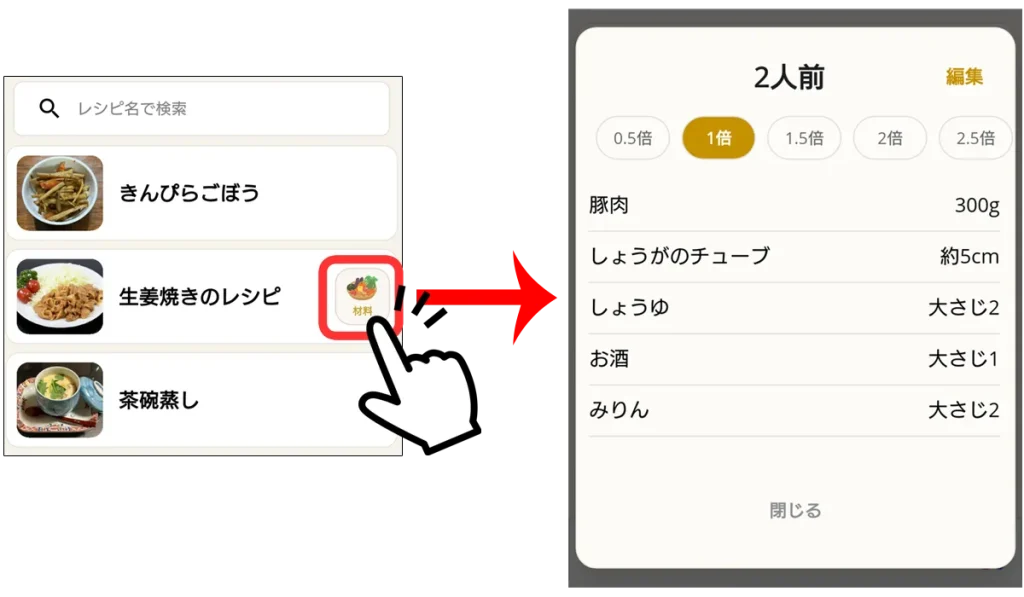
材料ボタンが表示されていないレシピは、データを自動で上手く取得できなかったか、そもそも材料が掲載されていないページであるため、材料情報を保存していない状態です。
レシピを検索する
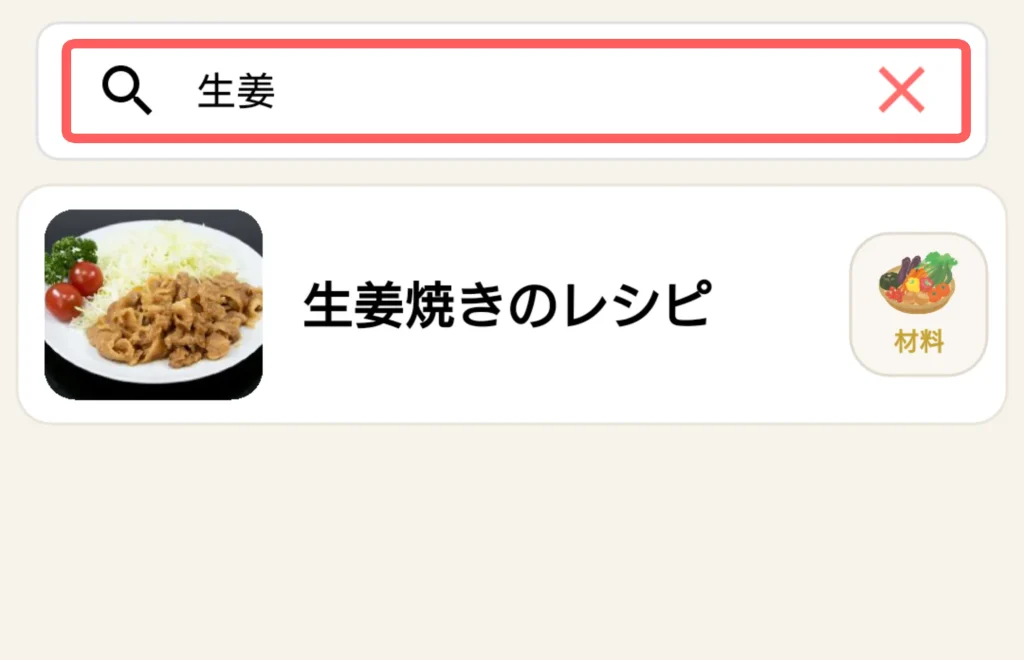
画面上部の検索バーを使って、登録済みのレシピをすばやく探すことができます。
現在はレシピ名のみに対応しており、入力したワードに該当するレシピのみがリアルタイムで絞り込まれて表示されます。
編集メニューを開く
各レシピカードを数秒間長押しすると、下部から編集メニューが表示され、名前の変更や削除などを行うことができます。
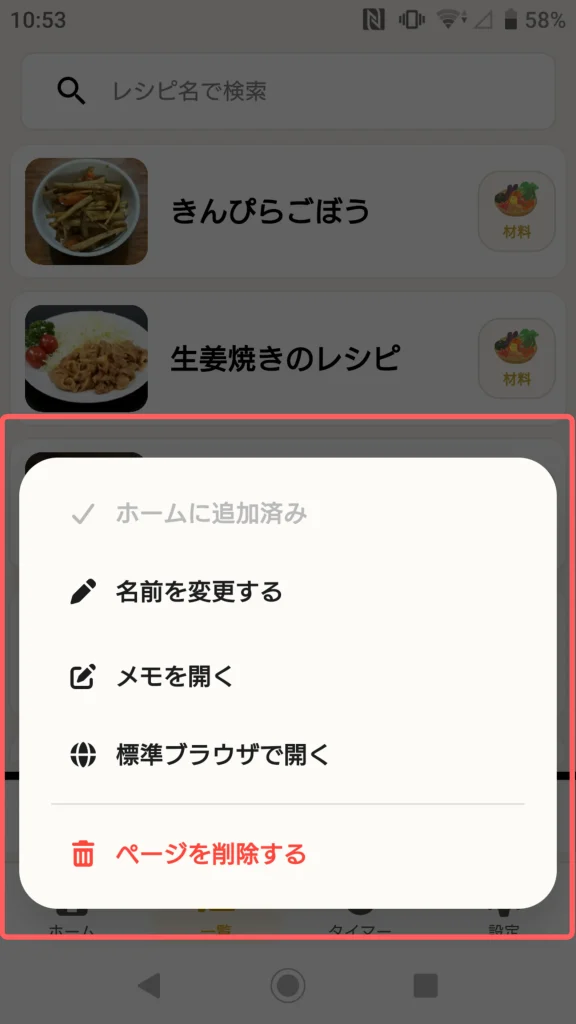
編集メニューを閉じる場合は、何もないところ(暗い部分)をタップすることで閉じます。
ホームメニューにアイコンを追加
「ホームに追加する」のボタンを押すと、そのレシピをホームメニューにアイコンとして表示させることができます。
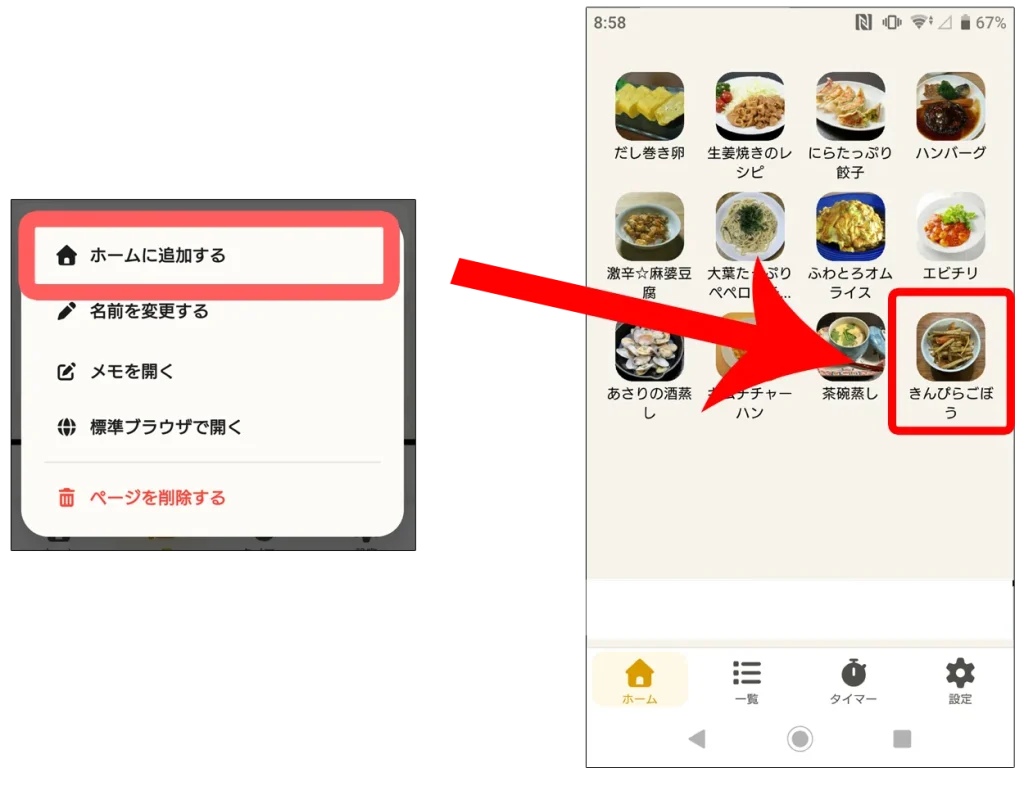
なお、1つのレシピでアイコンを表示できるのは1個のみとなっているため、すでにアイコンが表示されているレシピの場合は始めから「ホームに追加済み」とグレーアウトで表示されます。
名前を変更する
「名前を変更する」のボタンを押すと、そのレシピの名前を変更することができます。
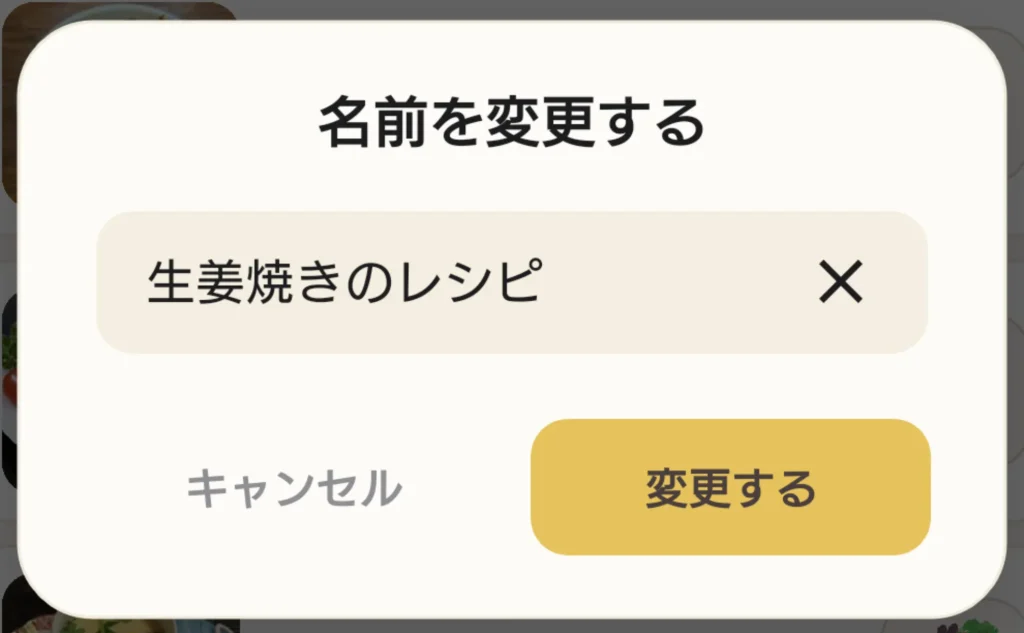
ホームメニューにアイコンが表示されているレシピの場合、名前を変更するとアイコンの名前も自動で変更されます。
材料を登録する
材料がまだ登録・保存されていないレシピの場合は、「材料情報を作成する」というボタンが表示されて、材料を登録することができます。
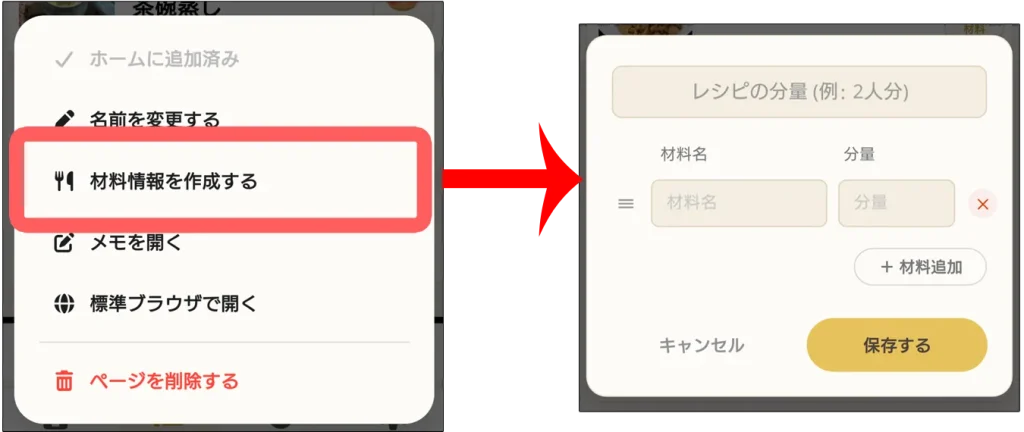
レシピの材料データが自動で取得できない場合などに手動で登録することができます。
メモ画面を開く
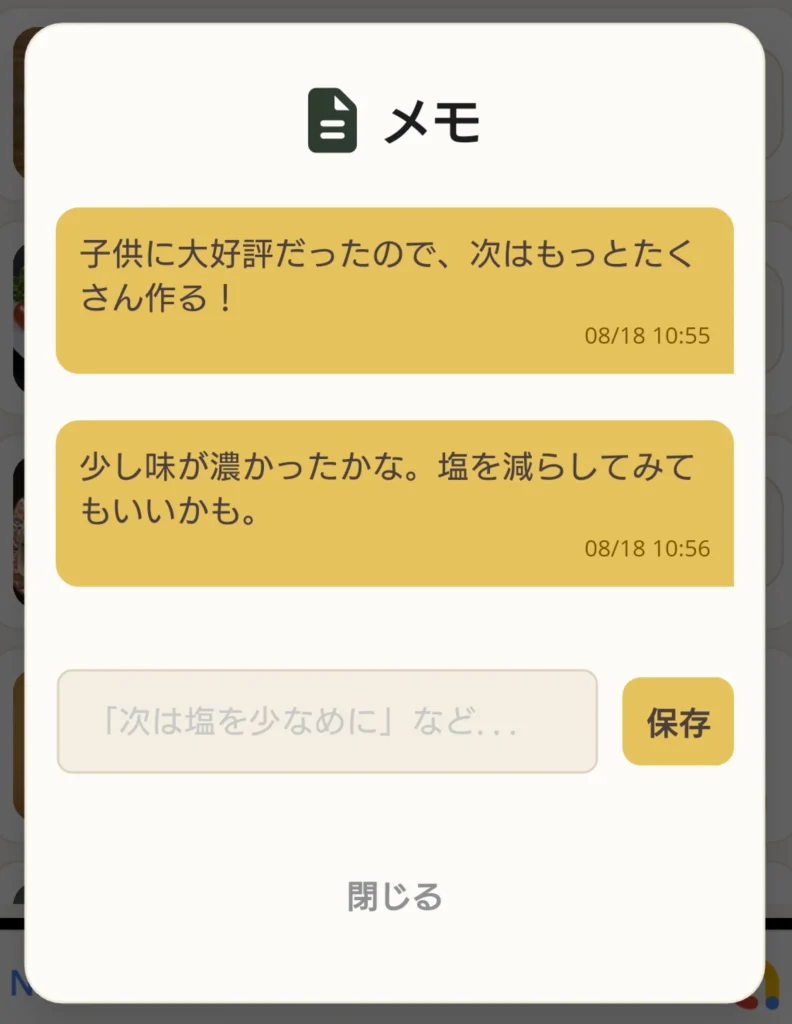
「メモを開く」のボタンを押すことでメモ画面が開き、各レシピごとに自分だけのメモを登録することができます。
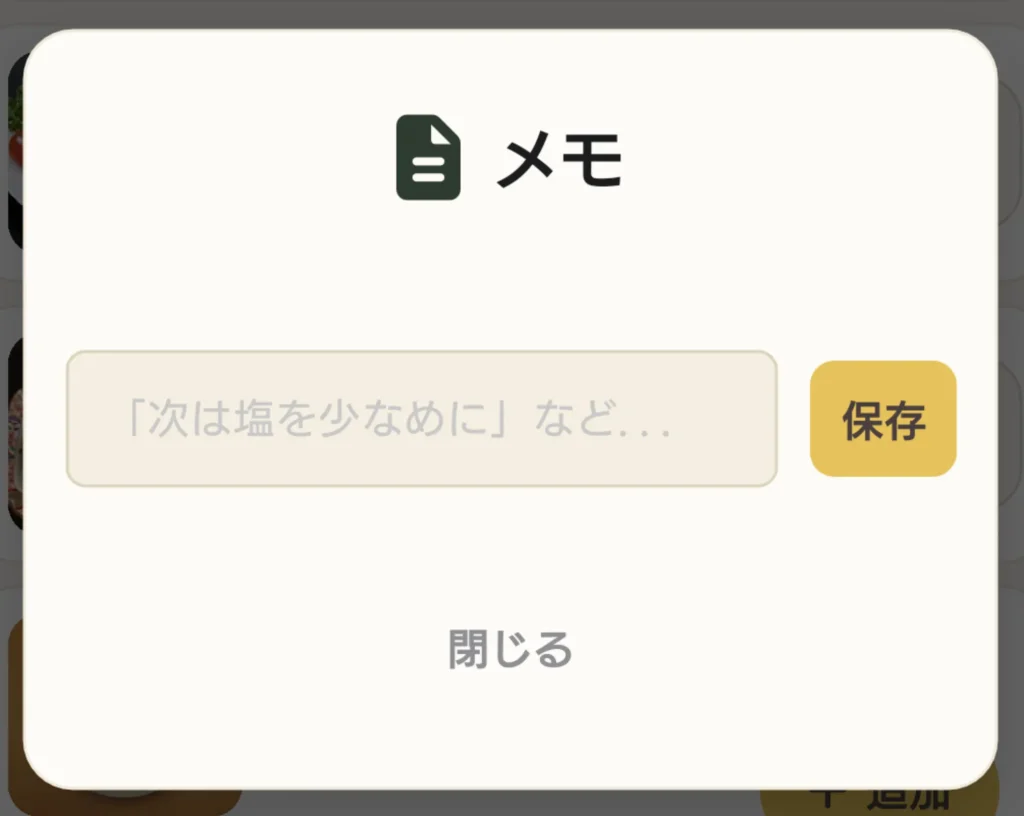
例えば、実際にレシピを作ってみてどうだったか、また次作るときのメモとして活用してみてください。
標準ブラウザで開く
「標準ブラウザで開く」のボタンを押すと、レシピページがアプリ内のブラウザではなく、スマートフォンで設定されている標準ブラウザ(Google ChromeやFireFoxなど)で開くようになります。
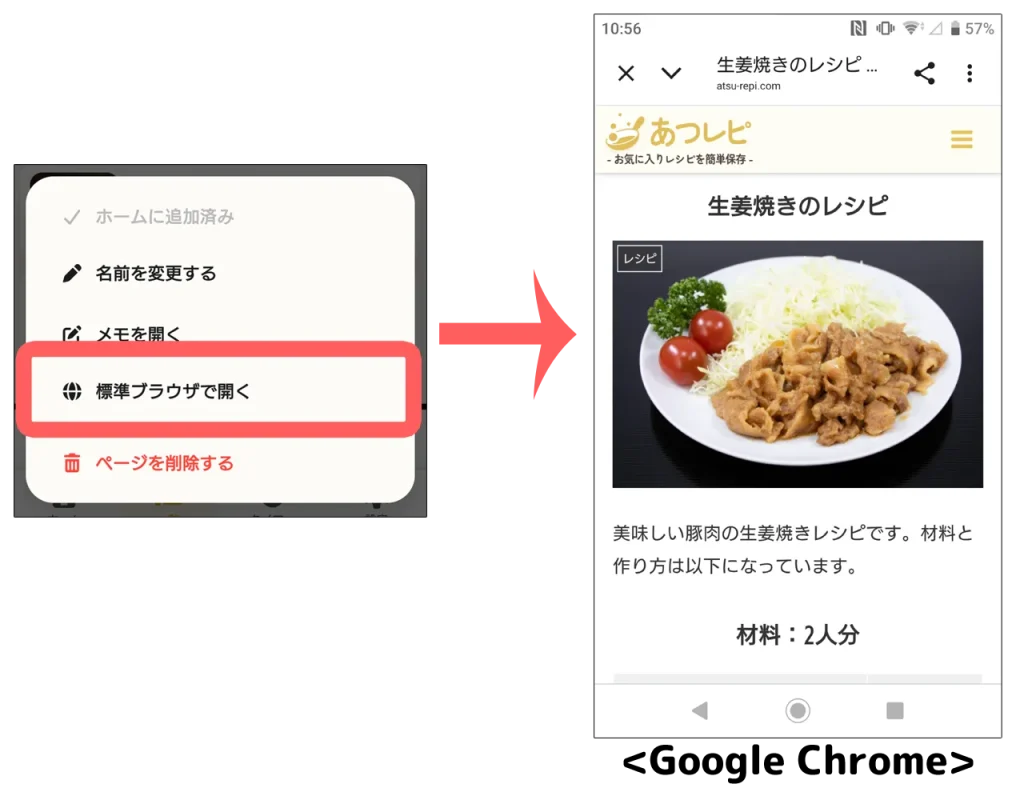
多くのページはアプリ内のブラウザに対応していますが、一部のサイトやSNSページなどアプリ内のブラウザが非対応であったり見にくいものがあります。
その場合に、標準ブラウザを使ってレシピを見れるようにするための機能となっています。
また、サイト次第では標準ブラウザではなく、インストールされているアプリが開くことがあります。(特にSNSなど)
なお、レシピをタップした際に始めからアプリ内のブラウザではなく、標準ブラウザで自動的に開くように設定しているサイトがあります。これらのサイトは、設定メニューにある「標準ブラウザリスト」の画面で確認することができます。
ページを削除する
「ページを削除する」のボタンを押すと、そのレシピページを完全に削除することができます。
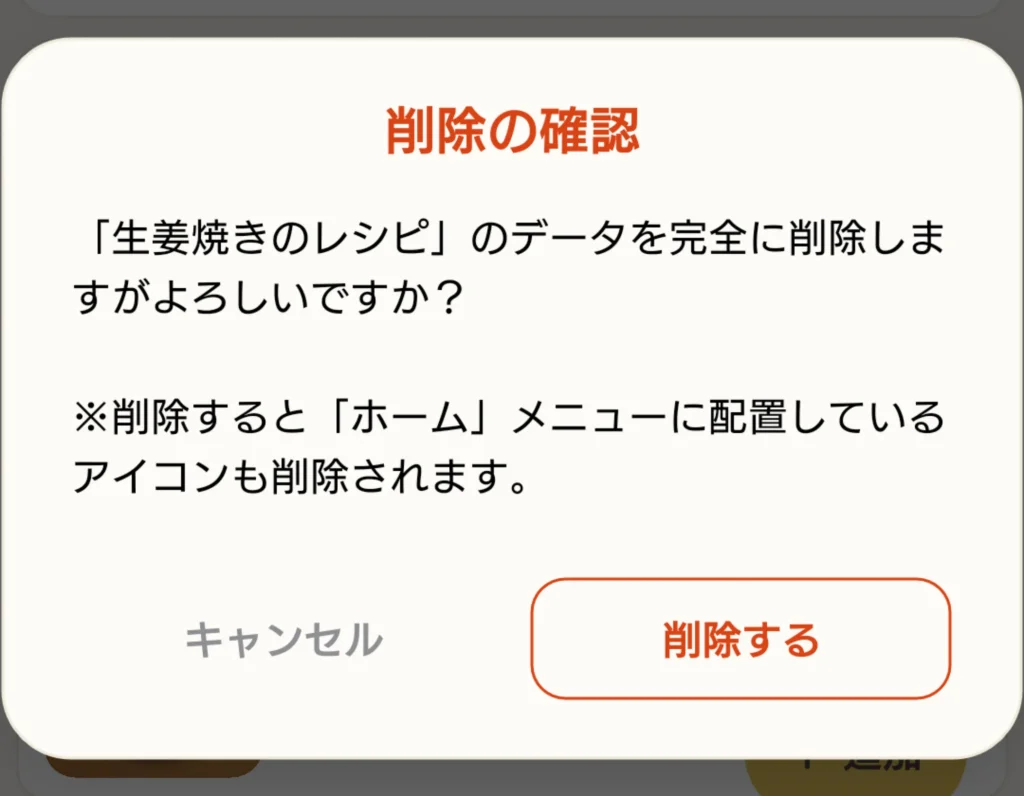
もし、そのレシピをホームメニューにアイコンで表示している場合は、そのアイコンも削除されることになるため、注意してください。