

あつレピにWebやSNS上のレシピを追加・保存する方法を解説します。
あつレピの特徴
- URLのあるページならレシピ以外でも登録できます。
- ブラウザやSNSからすぐに追加できます。
- 自動で解析処理を行うので、通信の良い場所で追加しましょう。
レシピの追加方法
あつレピでは、簡単にレシピを追加できるように「URLからの直接入力」と「他アプリからの共有機能」の2つの方法を準備しています。
URLから追加する
Webブラウザ等で開いたレシピページのURLをコピーして、直接アプリ内に追加する方法です。
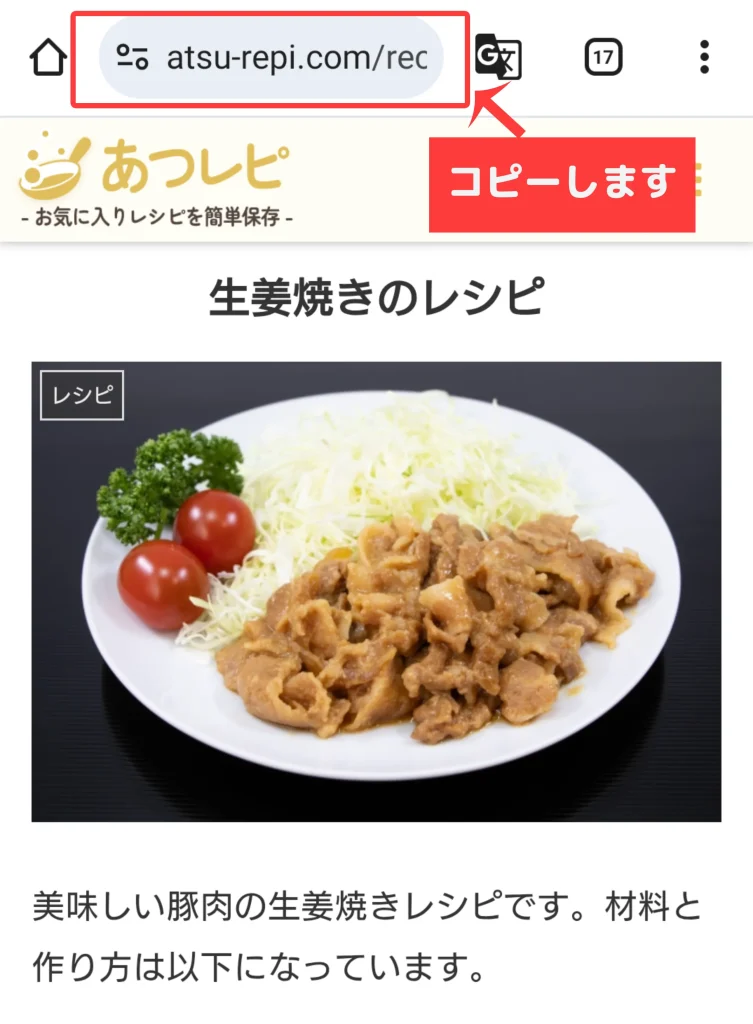
手順①:Webブラウザで保存したいレシピページを開き、URLをコピーします。
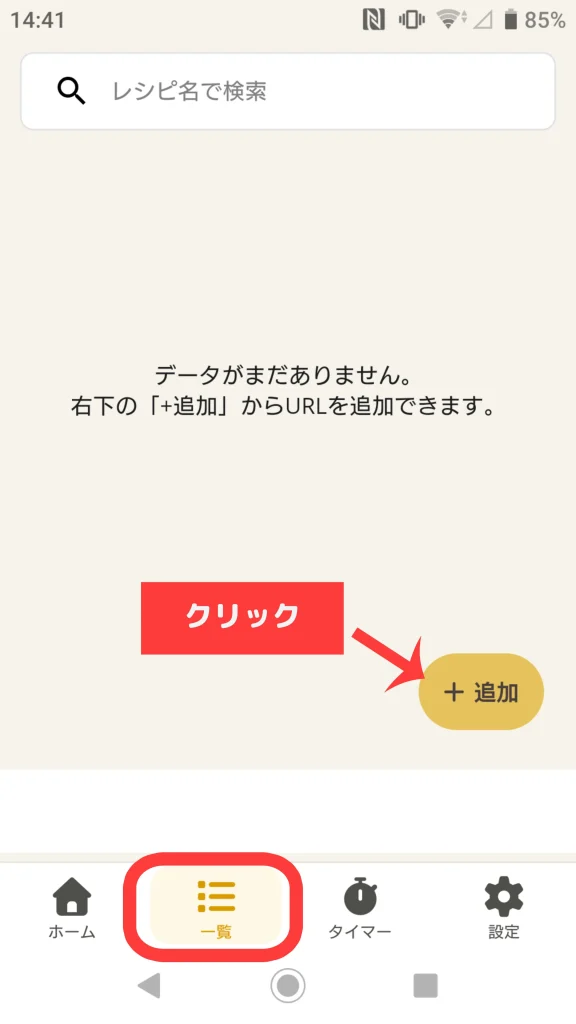
手順②:あつレピを開き、一覧メニューから画面右下の「+追加」のボタンをタップします。
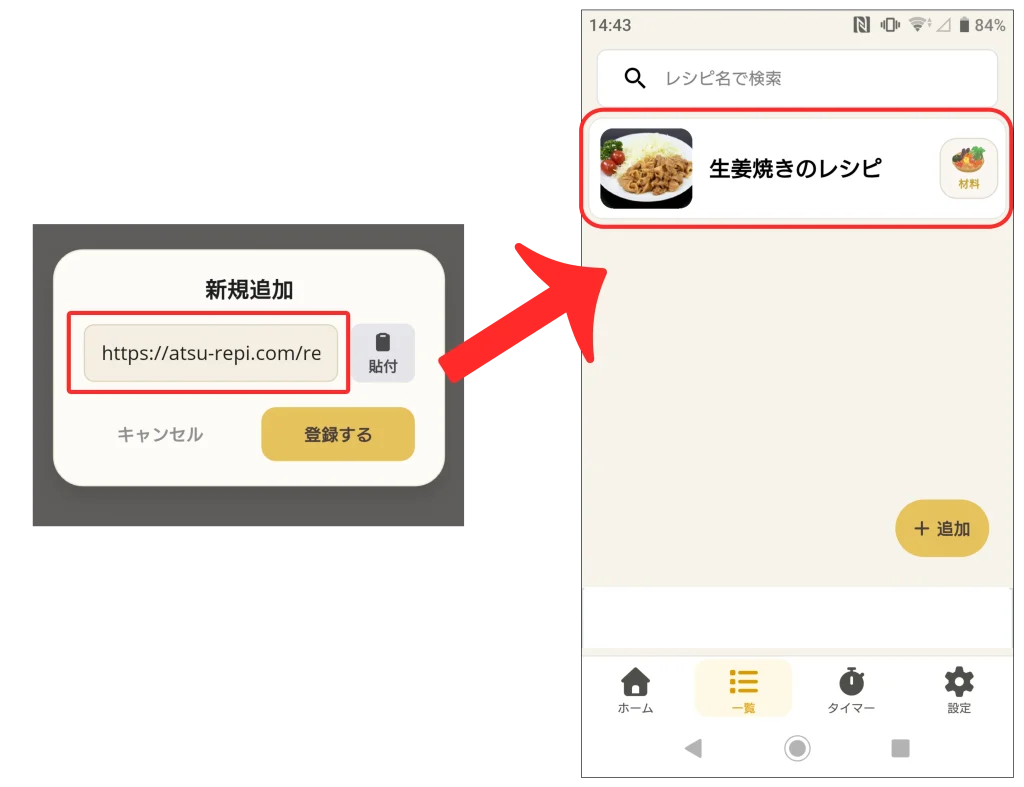
手順③:コピーしたURLを貼り付けて「登録する」をタップすると、ページが登録されます。
共有機能から追加する
普段お使いのWebブラウザ(Chromeなど)やSNSから、ブラウザやアプリを閉じずにそのままあつレピにURLを送信して追加する方法です。
URLのコピーが不要なので、慣れたら非常に簡単でおすすめです。
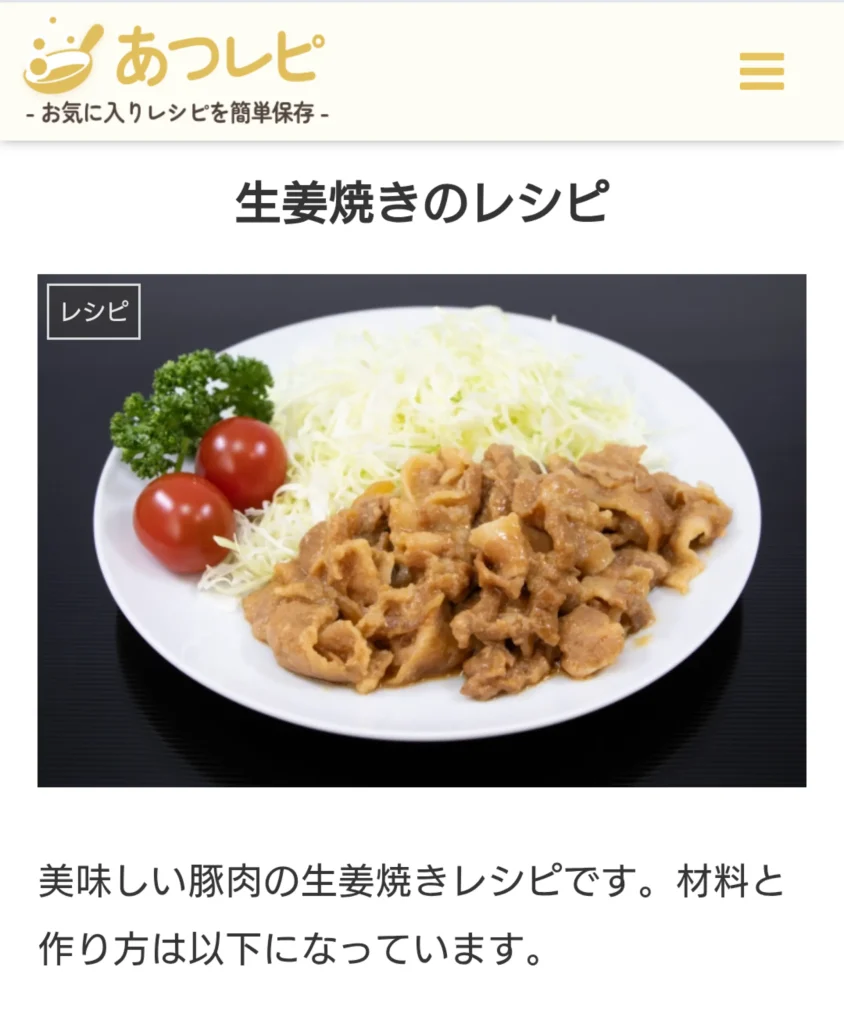
手順①:ChromeなどのブラウザやSNSのアプリ上で保存したいページを開きます。
<ブラウザ>
<SNS>
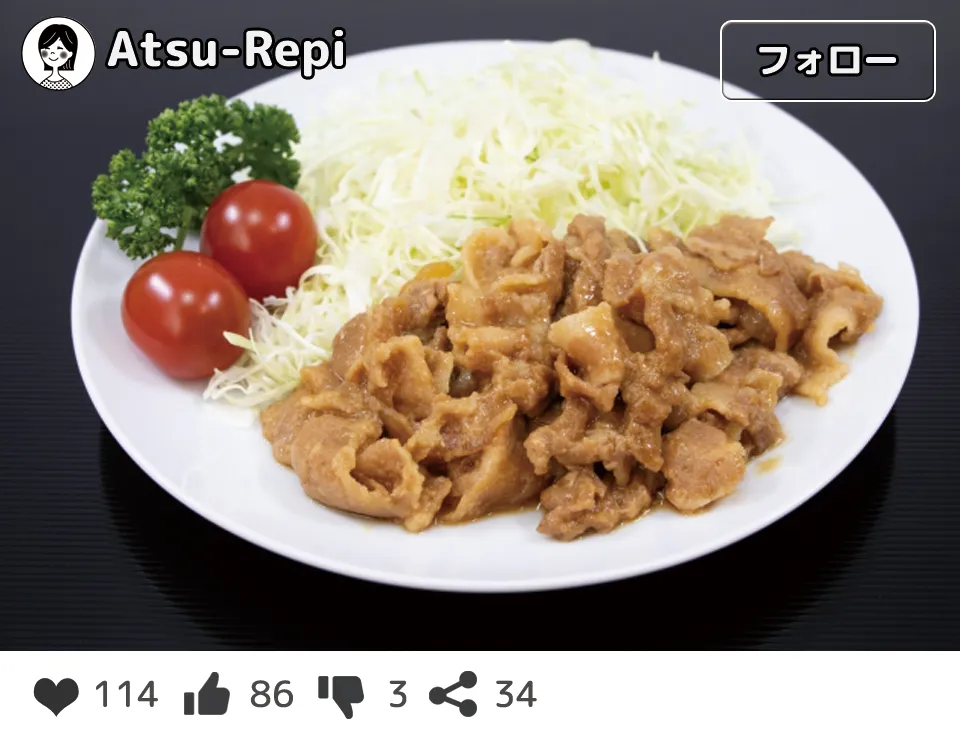
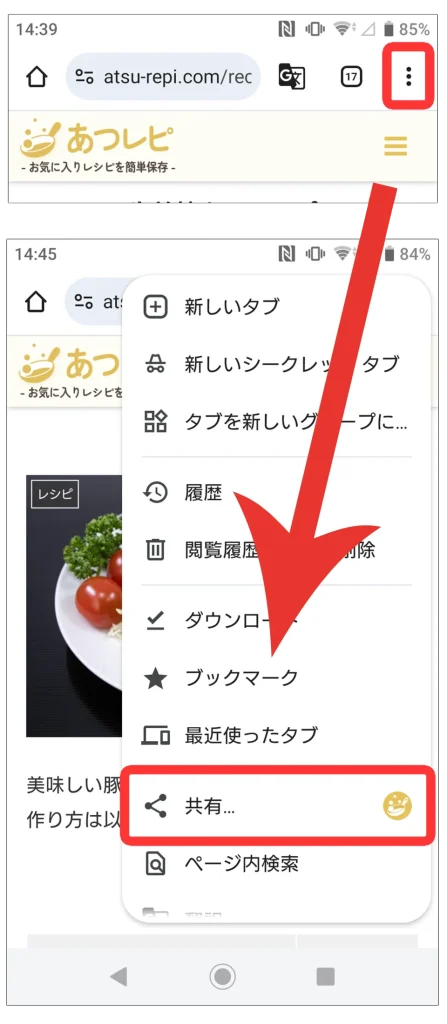
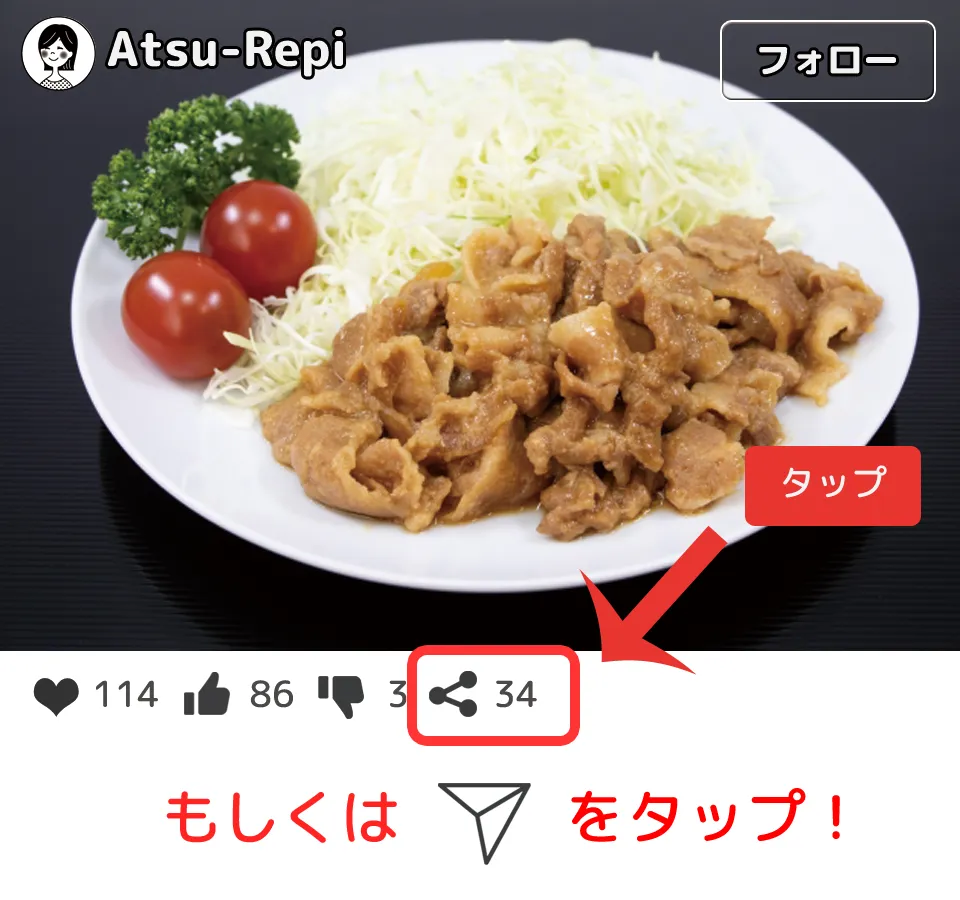
手順②:ブラウザならメニュー内、SNSなら投稿内にある「共有」アイコンもしくは「紙飛行機」アイコンをタップします。(操作方法はお使いのアプリで変わります。)
<ブラウザ>
<SNS>
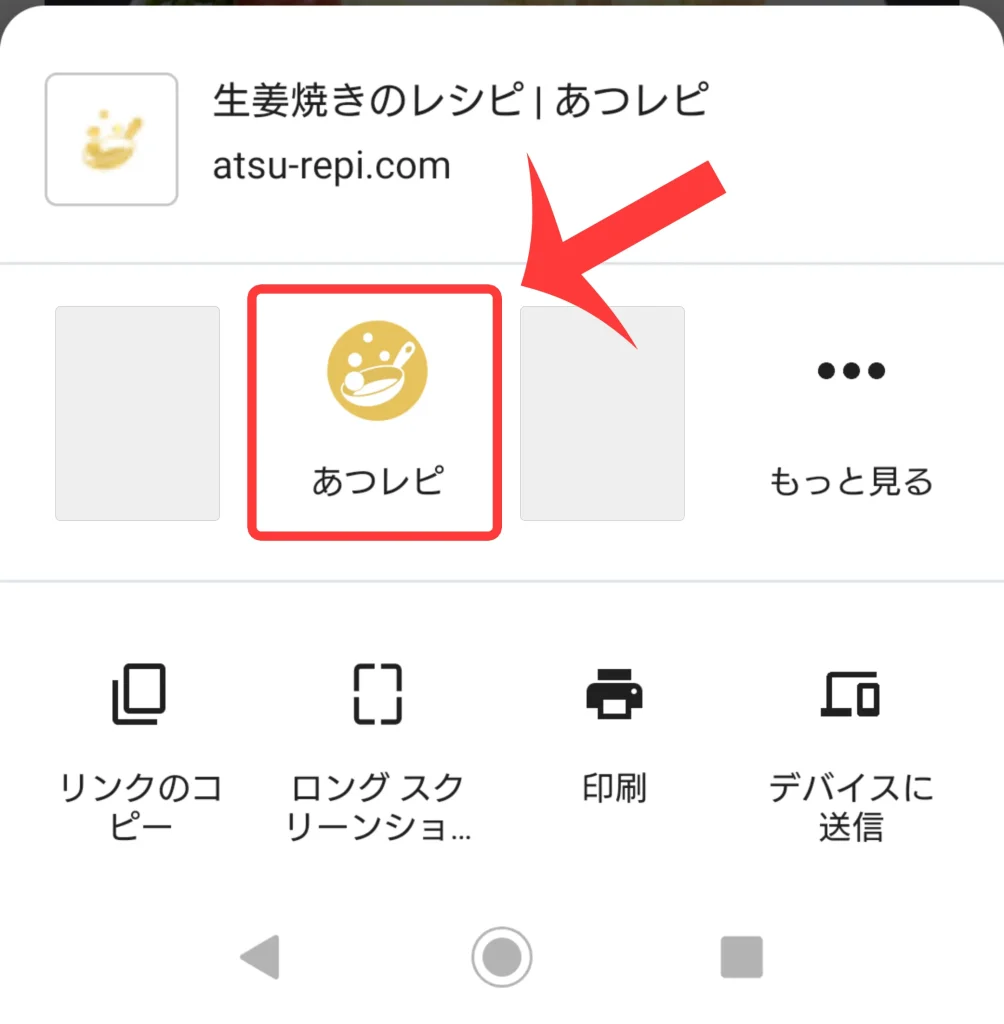
手順③:共有先の一覧から 「あつレピ」 を選択します。
手順④:アプリが起動し自動的に登録画面が開くので、そのまま追加を完了させます。
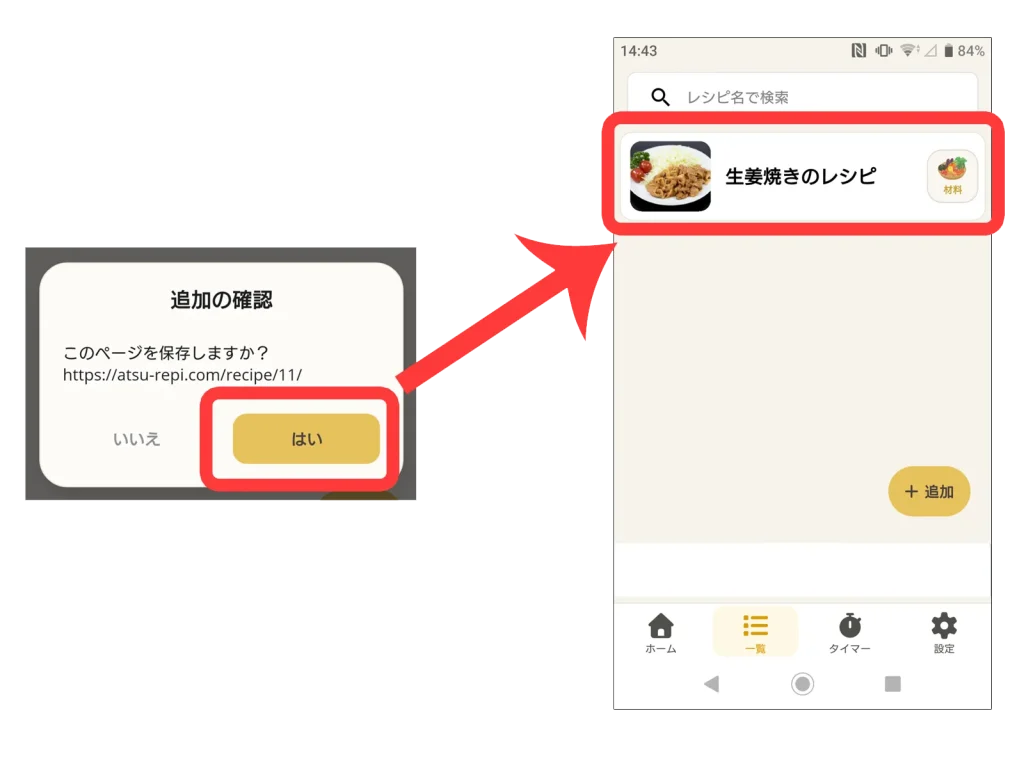
もし、共有先一覧に「あつレピ」が表示されない場合は、共有メニューの「もっと見る」や「その他」から探してみてください。他にもアプリをインストールしたばかりの場合は、一度ブラウザやアプリを閉じて再起動すると反映されます。
追加したレシピについて
あつレピにレシピを追加すると、必要な情報を自動で解析して追加してくれます。
レシピ名や画像が自動で設定される
レシピが追加されると、Webサイト上の情報を解析し始めます。
解析中は「読み込み中…」という表示に変わり、通常は30秒以内で解析が完了して、タイトルや画像が自動でセットされます。
そのため、登録時に自分で文字を入力したり画像を保存し直す手間はありません。
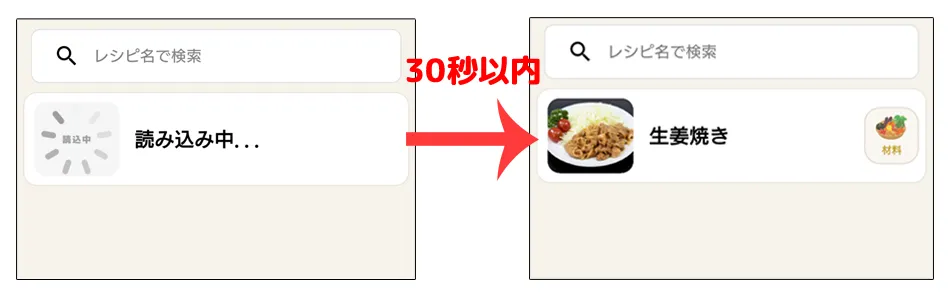
※ただし、一部のWebサイト、また通信状況によって、タイトルや画像が正しく取得できない場合があります。
「ホーム」と「一覧」の両方にレシピが追加される
追加したレシピは初期設定の場合、アプリの 「ホーム」 と 「一覧」 の両方のメニューに自動で追加されます。
ホームメニューと一覧メニューの違いは、以下のようになっています。
ホームメニュー
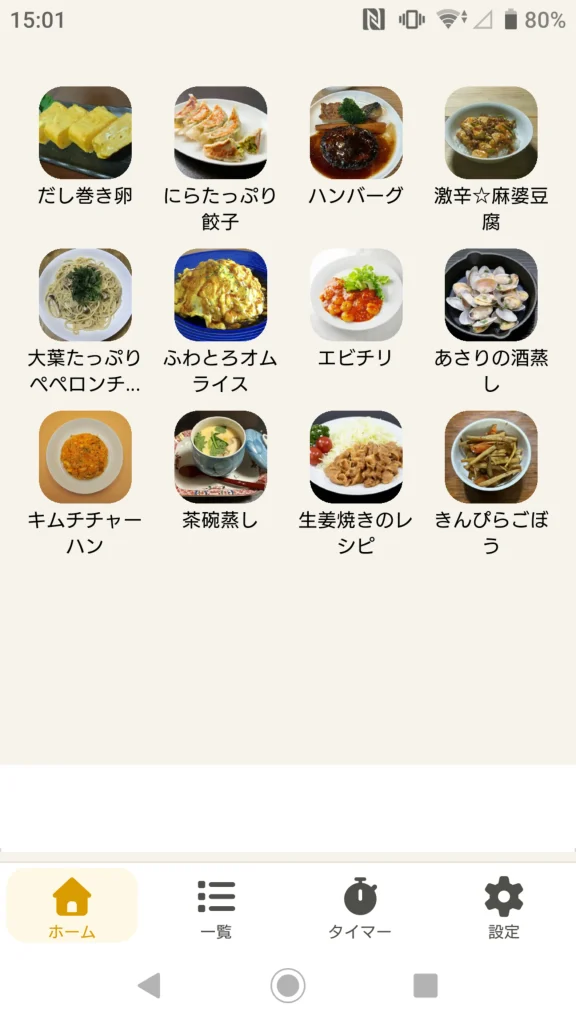
各レシピをアイコンで表示できる画面です。特定のレシピだけを表示して、フォルダを使って整理することができます。
一覧メニュー
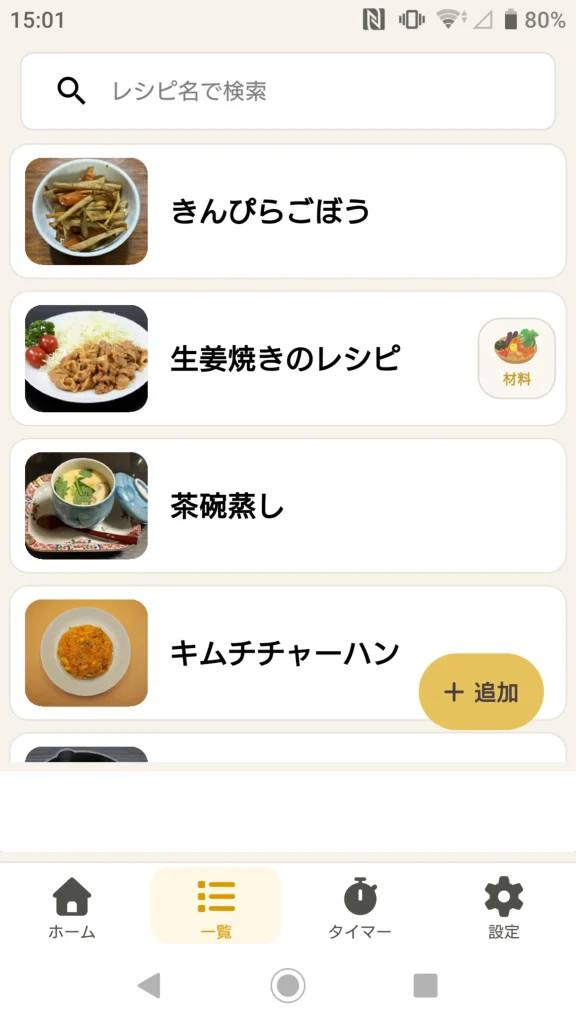
アプリ内に登録されている全てのレシピを一覧で表示する画面です。レシピの追加や削除、検索を行うことができます。
設定画面内の「自動アイコン追加機能」をオフにすると、レシピを保存してもホームメニューには追加されないようになります。
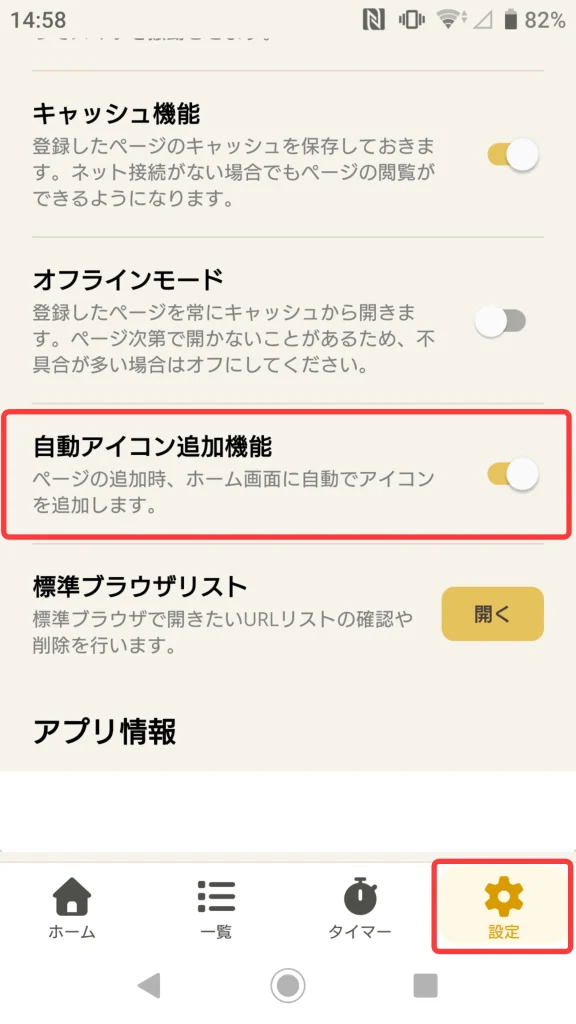
ホーム画面に表示できるアイコンの上限は現在16個となっていて、「自動アイコン追加機能」がオンでも上限数を超える場合は追加されません。