

あつレピでは、Googleアカウントを使ってログインすることで、データのバックアップ(保存)やインポート(復元)を行うことができます。
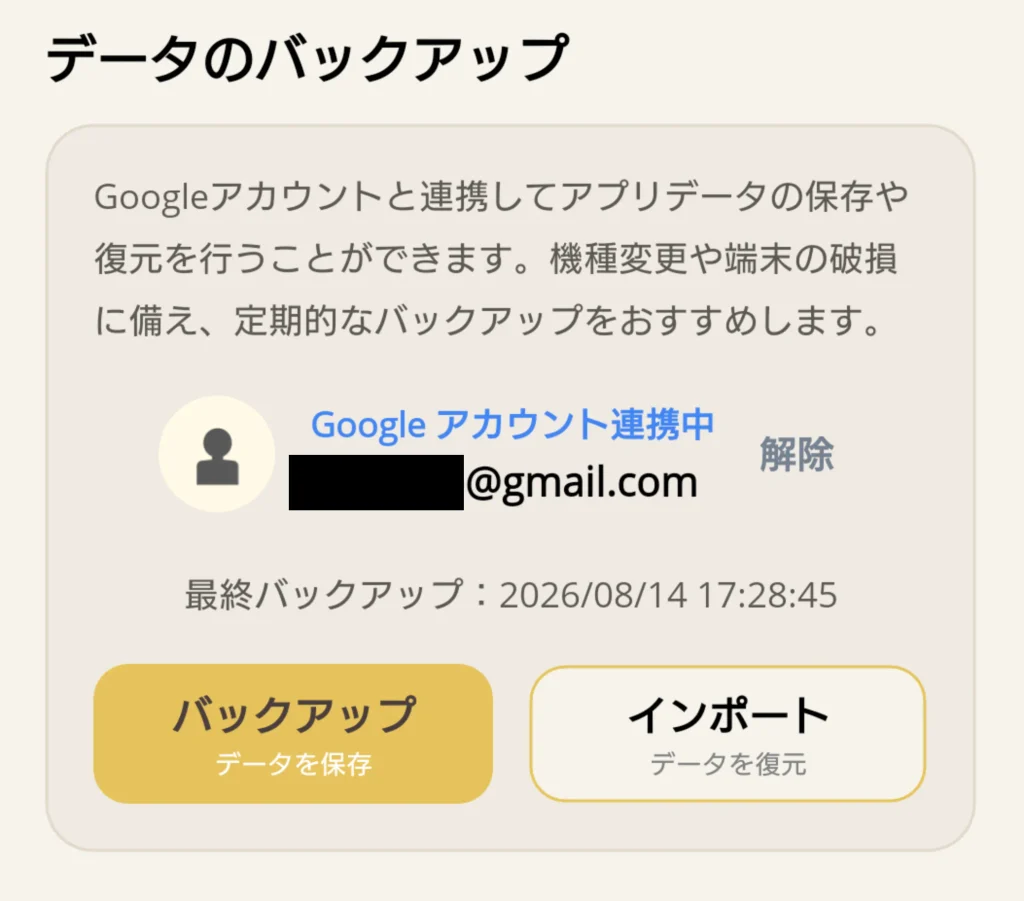
機種変更を行う際や、別の端末に引き継ぎたい場合、また万が一のデータ消失に備えて、レシピやフォルダ情報をサーバーに保存しておくことができます。
バックアップ機能の特徴
- Googleアカウントで簡単に安全な本人認証が行えます。
- バックアップデータは専用サーバーに安全に保存されます。
- 現在は手動バックアップ機能のみとなります。
事前準備(Googleアカウントでログイン)
バックアップ機能を利用するには、まずGoogleアカウントでのログイン(連携)が必要です。
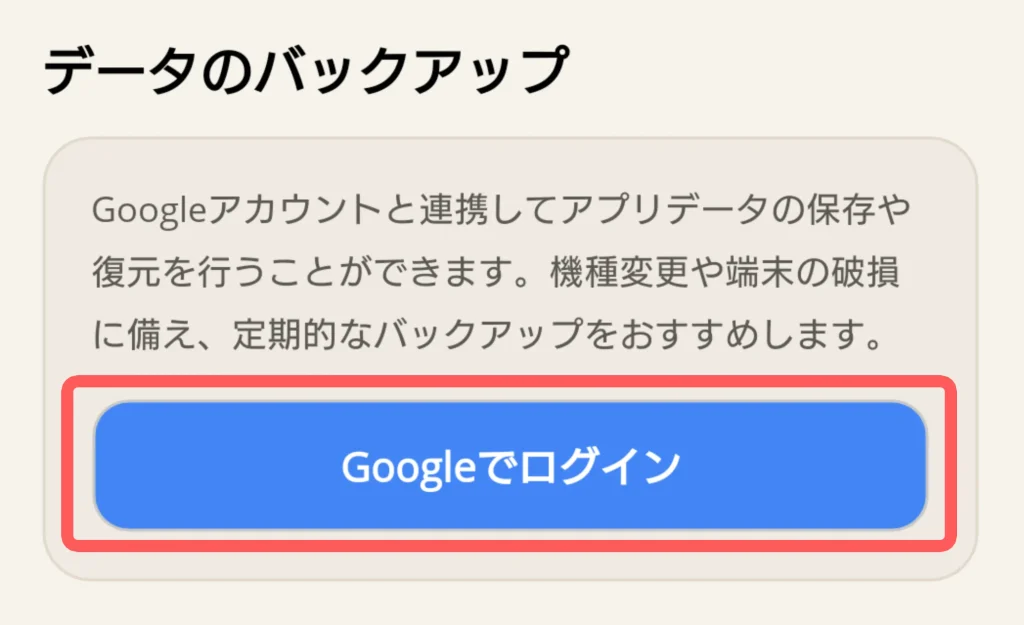
手順①:設定メニュー上部にある「データのバックアップ」から「Googleでログイン」をタップします。
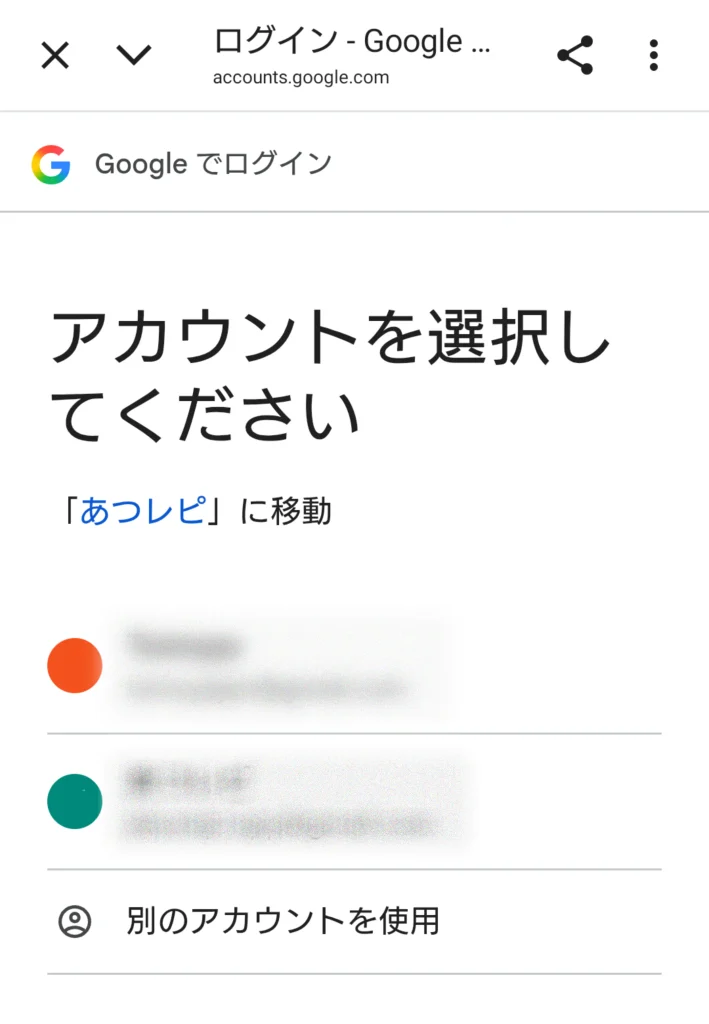
手順②:アカウント選択画面が表示されるので、使用したいGoogleアカウントを選択して認証を完了させてください。
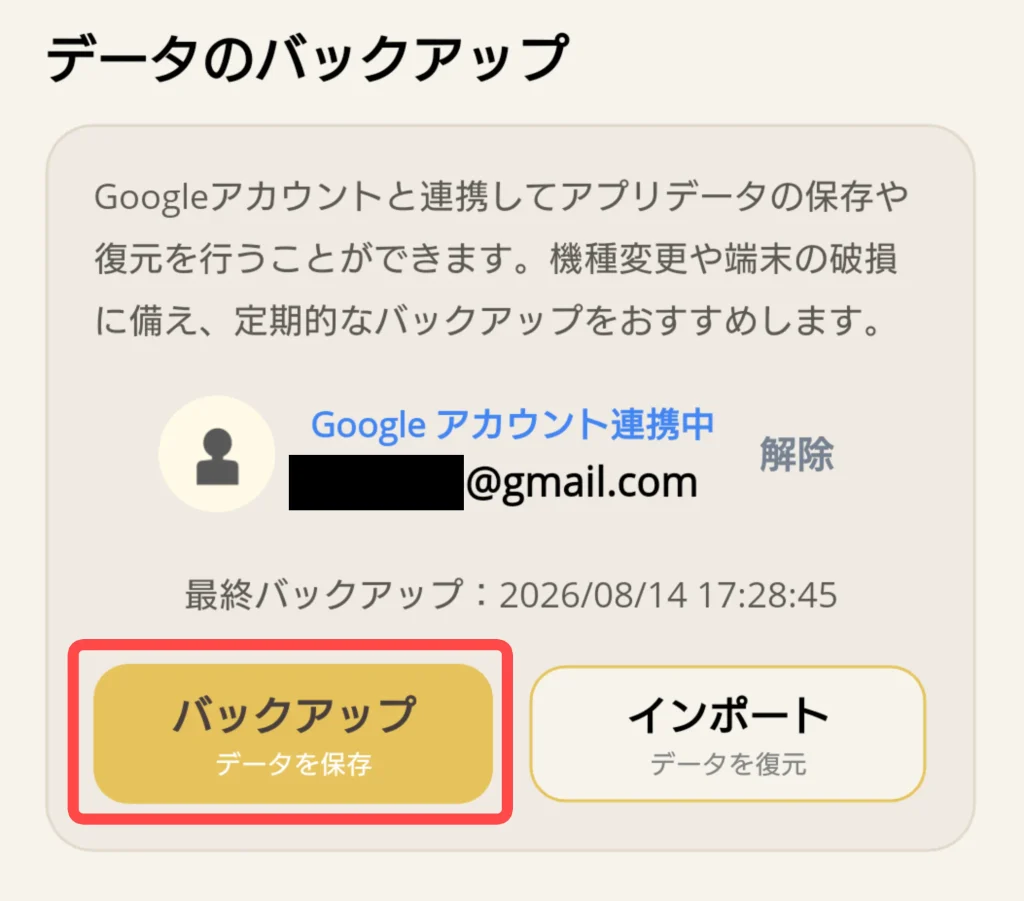
※ログインが完了すると、画面上に「バックアップ」と「インポート」のボタンが表示されます。
バックアップの方法(データ保存)
現在のアプリ内のデータをサーバー上にバックアップして保存する手順です。機種変更時は、変更前の端末で行う作業になります。
手順①:「バックアップ」ボタンをタップします。
手順②:バックアップに関する注意書きが表示されますので、問題なければもう一度「バックアップ」のボタンをタップします。
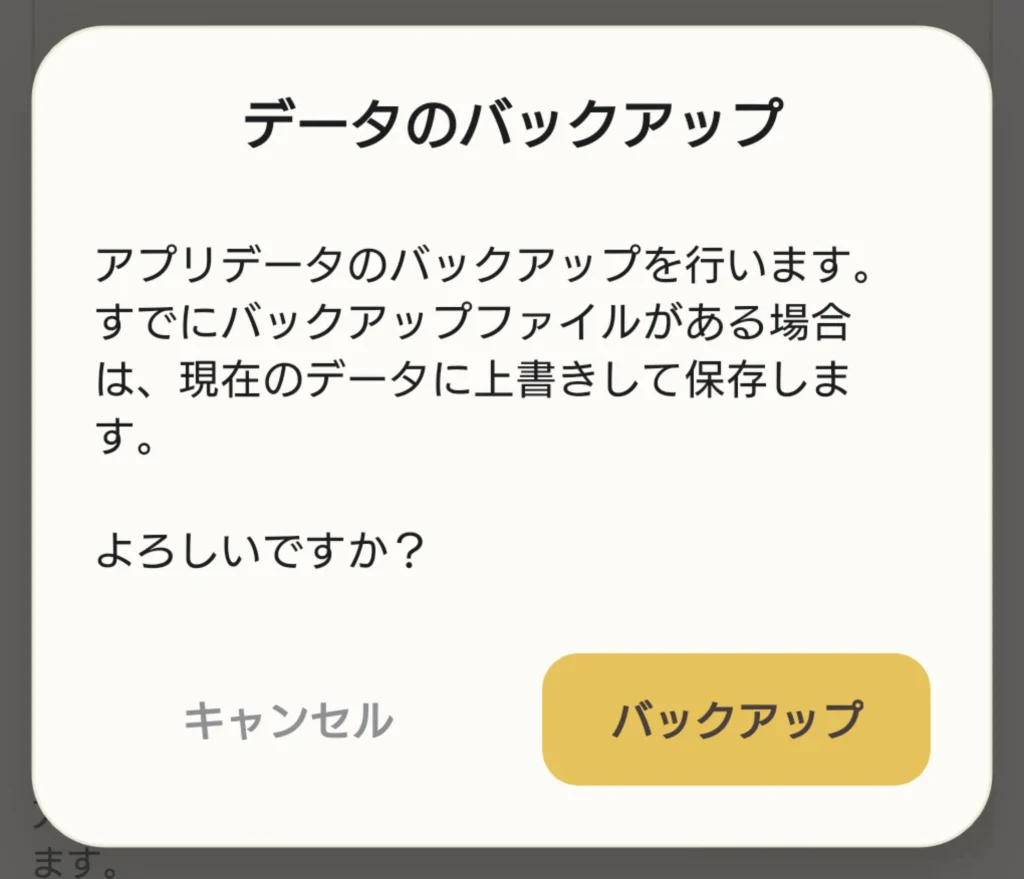
手順③:「バックアップ中…」と表示された後に、「バックアップ完了」の画面が表示されればバックアップ成功となります。
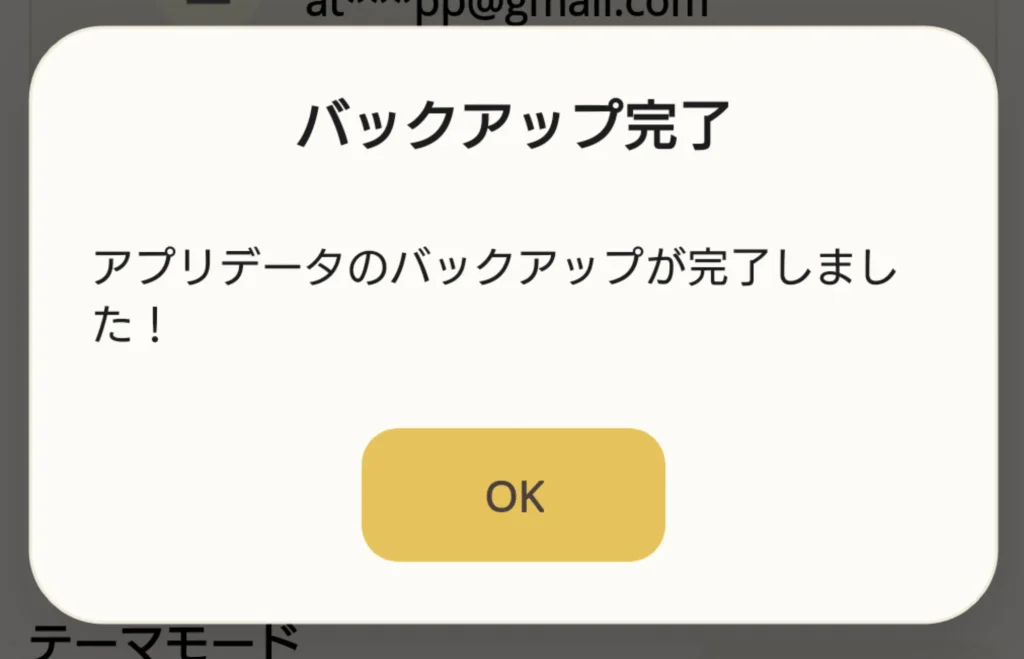
注意
- すでにバックアップデータがサーバーにある場合は、そのデータを上書き保存することになります。
- バックアップ時はデータ通信を行いますので、電波の良いところで行うようにしてください。
インポートの方法(データ復元)
サーバーに保存してあるバックアップデータをアプリ内にインポートして復元する手順です。機種変更時は、変更後の端末で行う作業になります。
手順①:「インポート」ボタンをタップします。
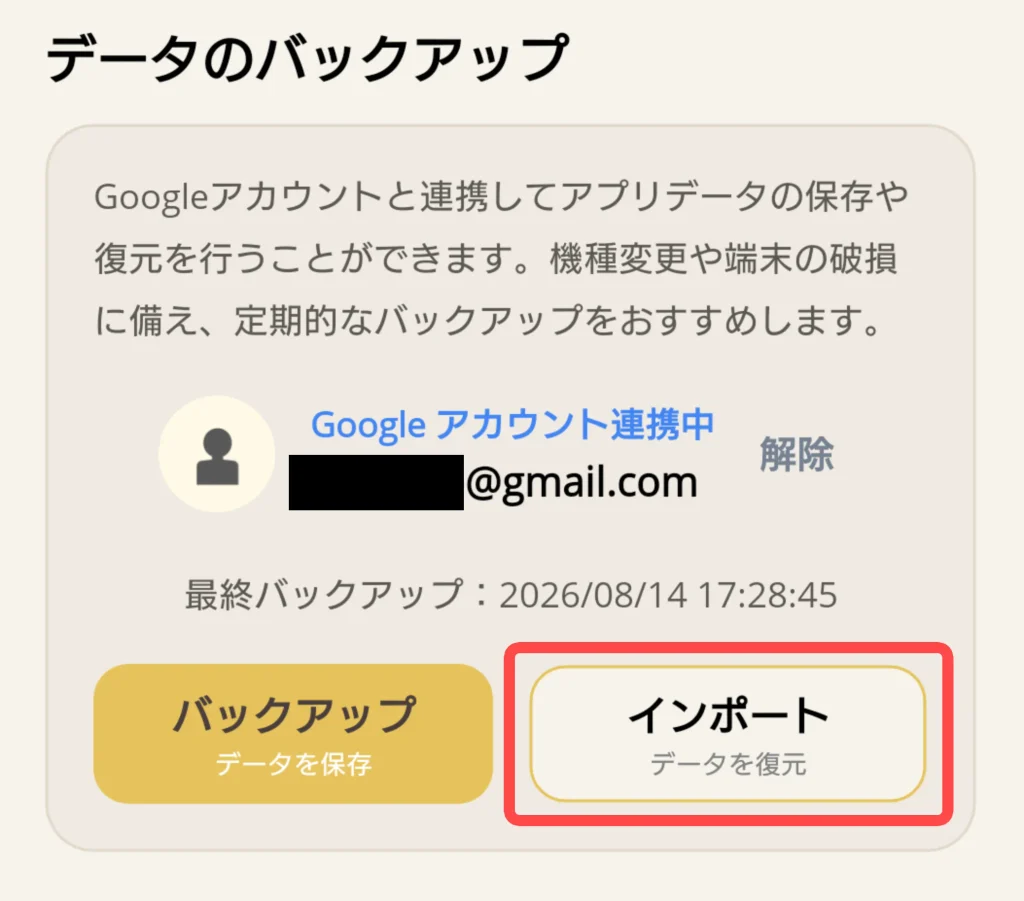
手順②:インポートに関する注意書きが表示されますので、問題なければもう一度「インポート」のボタンをタップします。
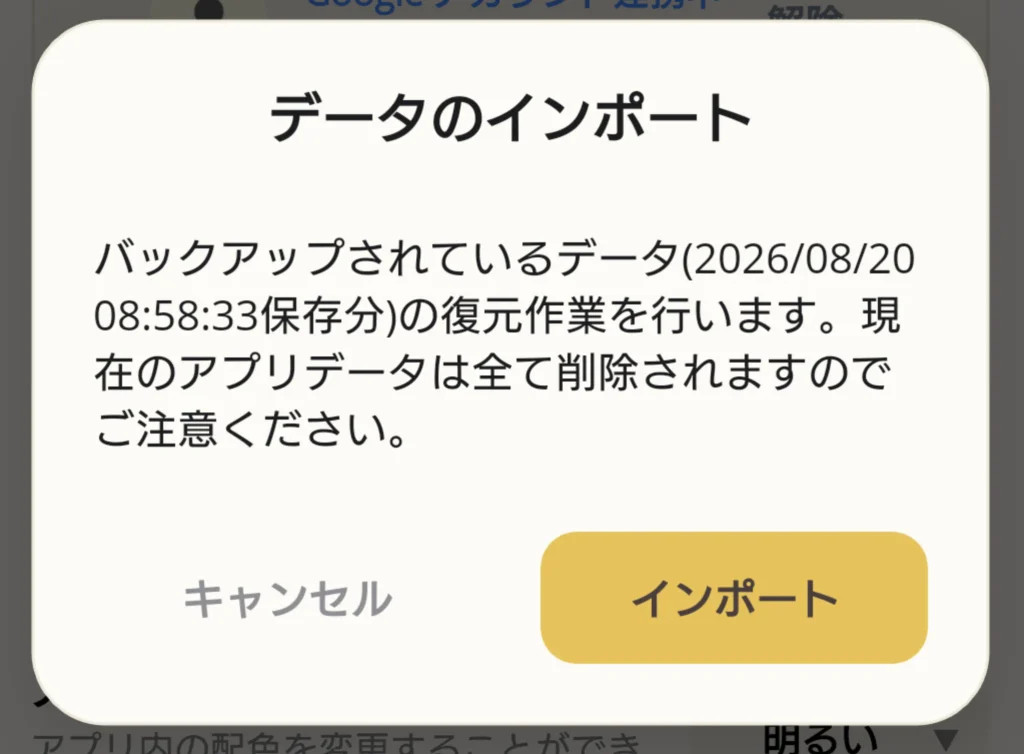
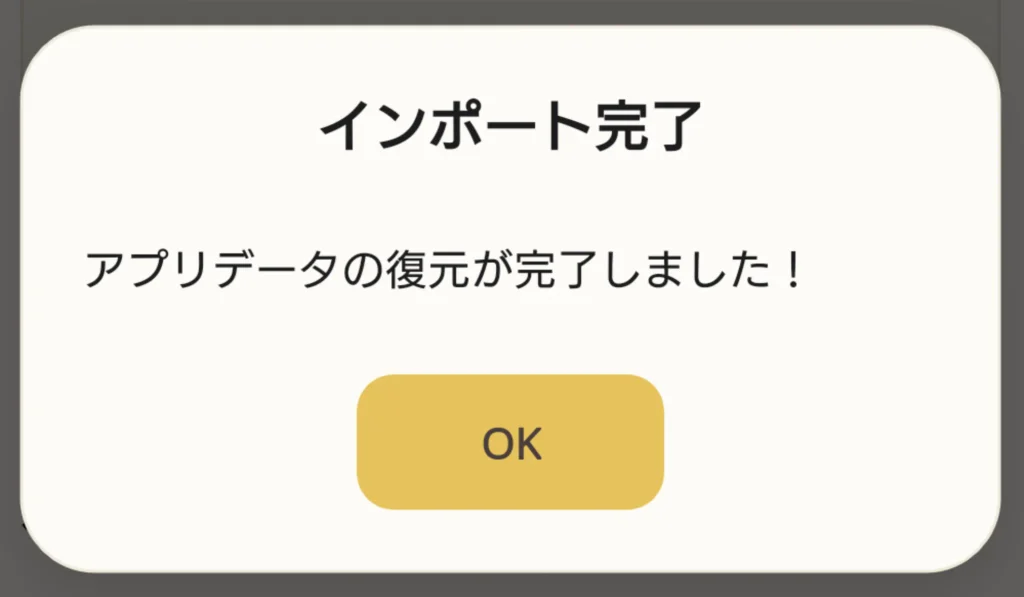
手順③:「インポート中…」と表示された後に、「インポート完了」の画面が表示されればインポート成功となります。
注意
- インポート処理を行うと、現在アプリ内にあるデータがサーバー上のデータで上書きされることになります。
- インポート内ですでにWeb上から削除されているレシピがある場合、画像の取り込みができない場合があります。
- 登録しているレシピ数などによっては、インポート後の読み込みに少し時間がかかることがあります。