

あつレピの「ホーム」メニューでは、以下のように保存したレシピをアイコン形式で表示することができます。
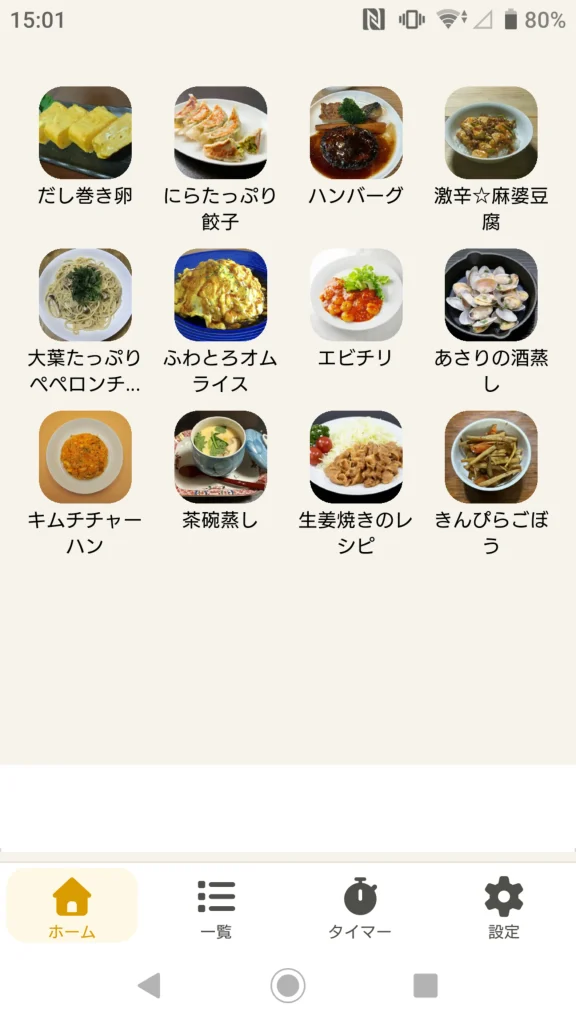
ここでは、このホームメニューでのレシピページの開き方からフォルダを使った整理方法まで、基本的な操作方法(タップ・長押し・長押し+スライド)をまとめて解説します。
ホーム画面の特徴
- ホーム画面に配置できるアイコン(レシピ・フォルダ)は最大16個です。
- 1つのフォルダには最大12個のアイコンを収納できます。
- フォルダの中にフォルダを入れることはできません。
レシピアイコンの操作
レシピアイコンを使って操作できることは、以下の通りです。
レシピを見る
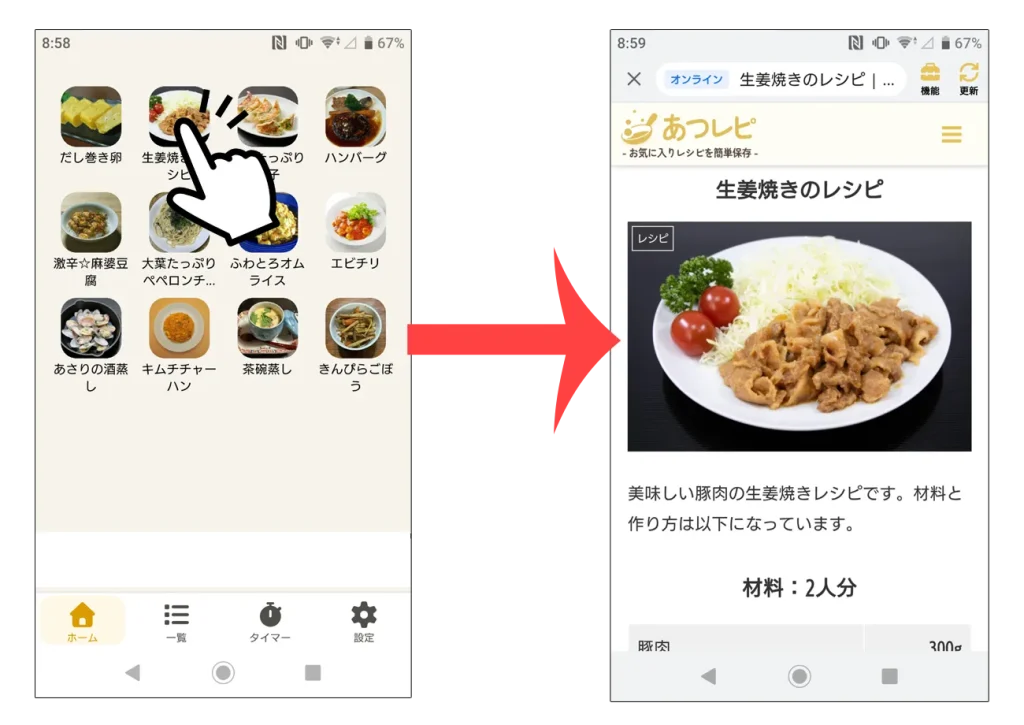
レシピアイコンをタップすると、アプリ内のブラウザおよびデフォルトのブラウザが開きレシピページが表示されます。
レシピメニューを開く
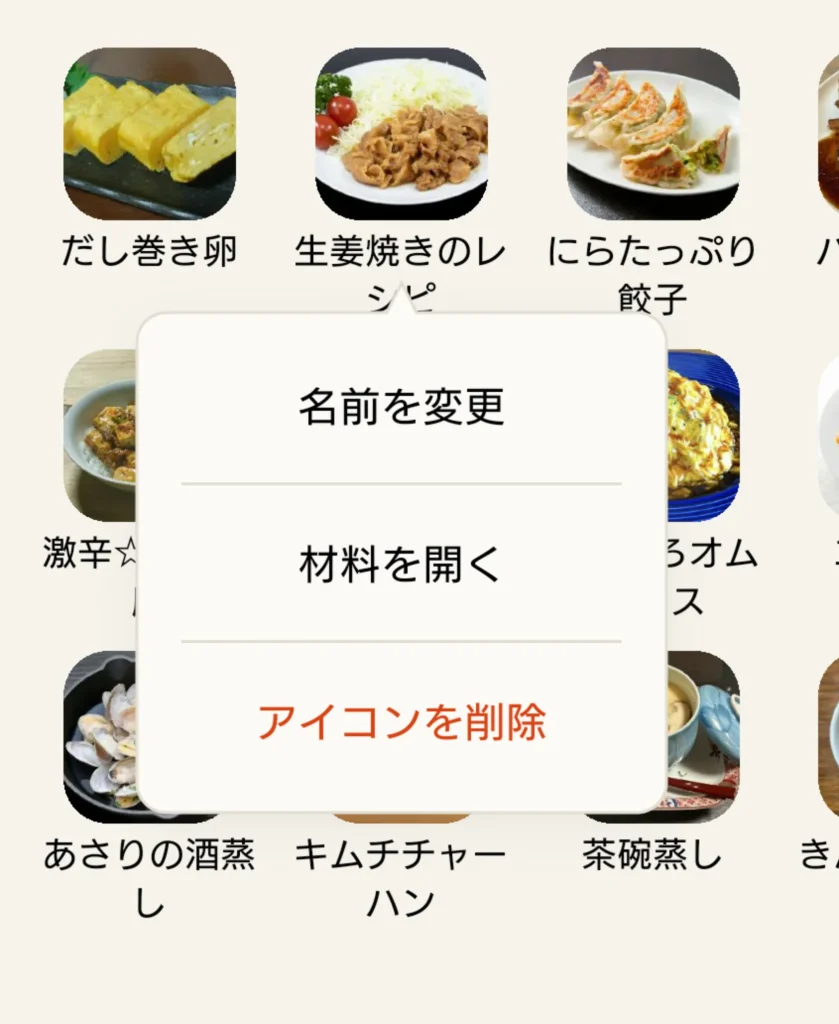
指でレシピアイコンを数秒間押し続けた場合、以下のようなメニューが開きます。
レシピ名の変更
「名前を変更」を押すと、レシピ名を変更することができます。
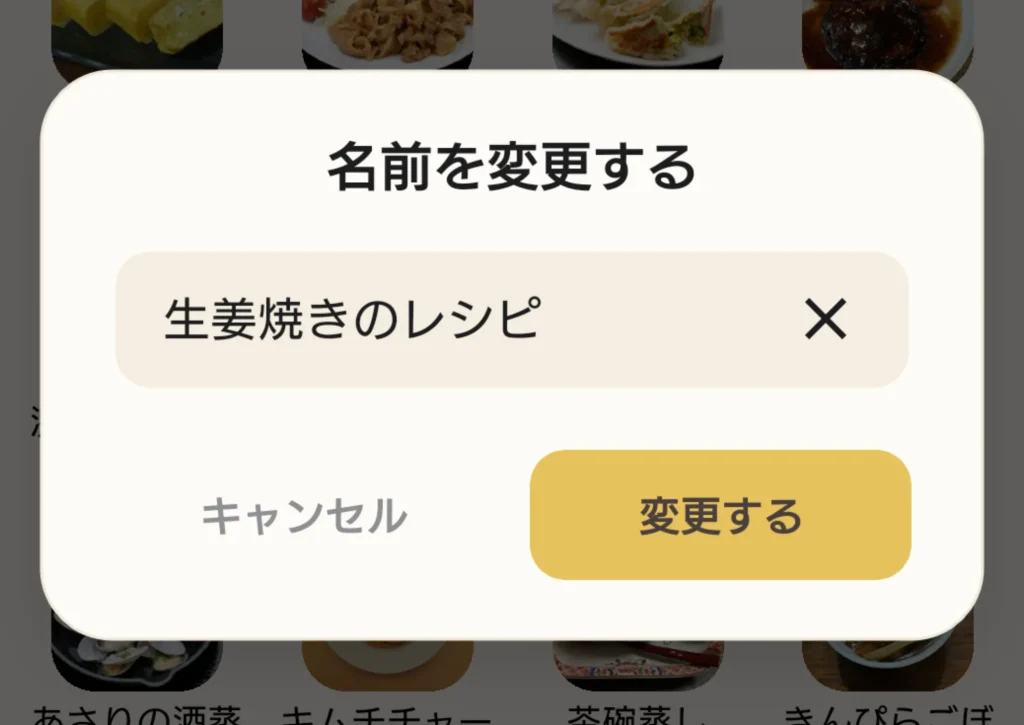
なお、ここで変更した名前は、レシピアイコンだけでなく一覧メニューに表示されているレシピ名も変更されます。
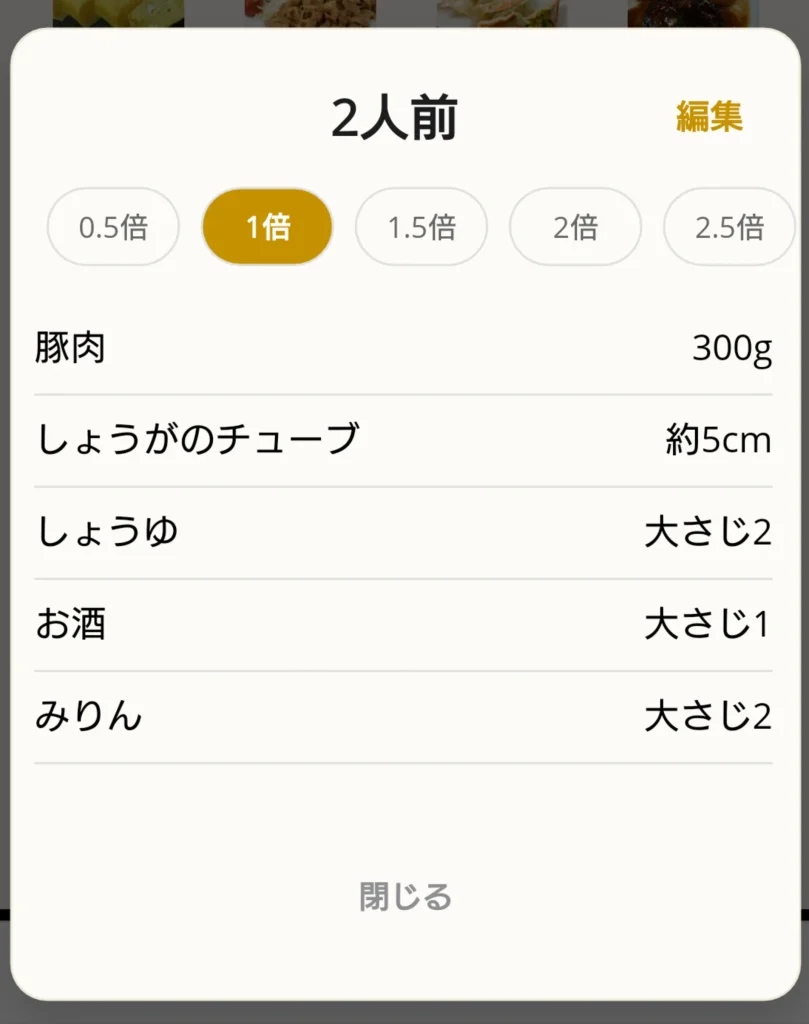
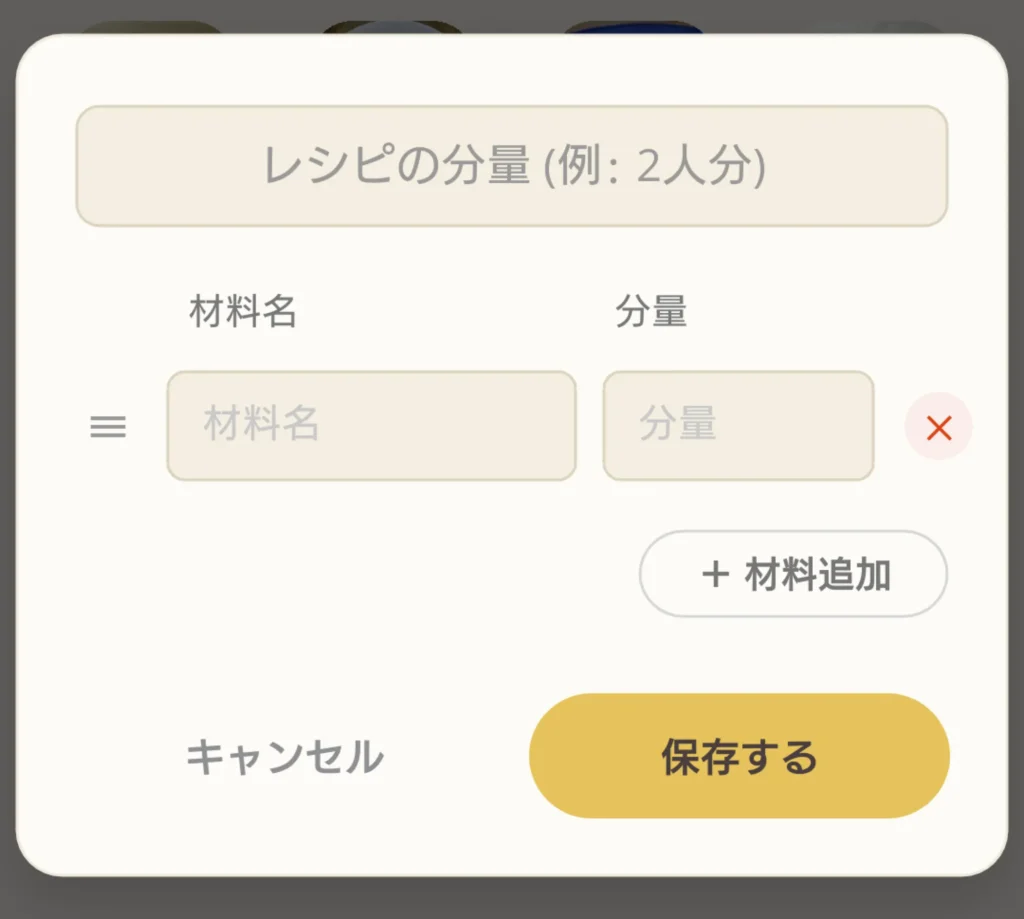
材料情報の確認・作成
「材料を開く」および「材料を登録」を押すと、その場でレシピの材料情報を確認したり、手動で材料情報を登録することができます。
<材料を開く>
<材料を登録>
レシピアイコンを削除
「アイコンを削除」を押すと、そのレシピアイコンを削除することができます。
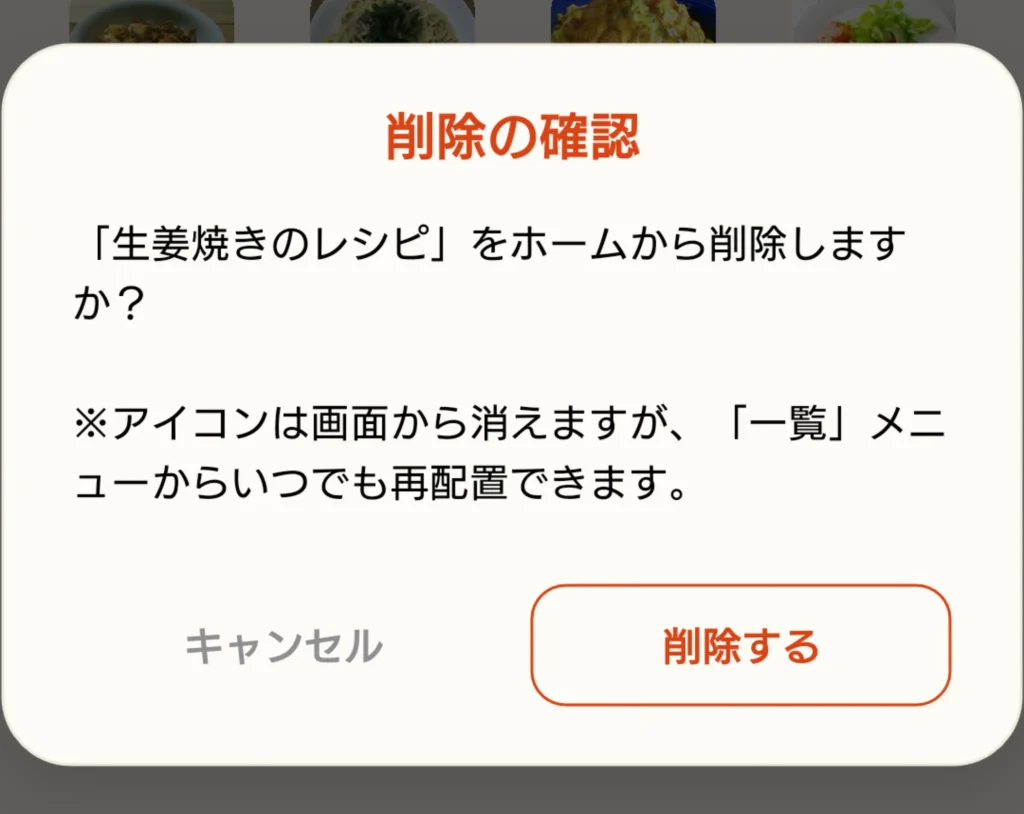
なお、ホームメニューからレシピアイコンが削除されるだけで、一覧メニューにはそのレシピデータは残ります。
レシピアイコンを移動する
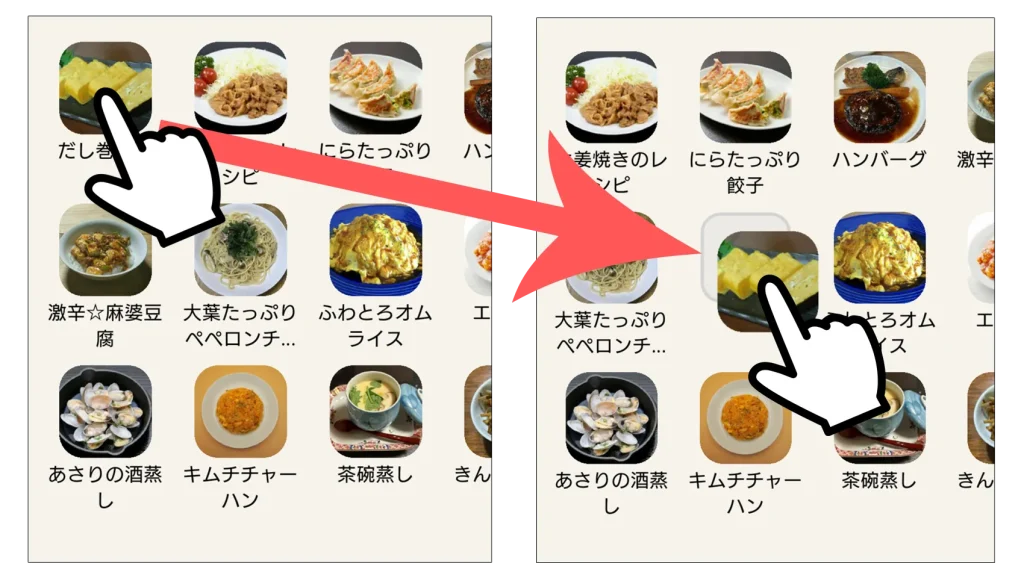
レシピアイコンを長押しした状態(メニューが表示された状態)で、指を離さずにスライドすると、レシピアイコンが自由に移動するようになります。
レシピアイコンの配置を変える
レシピアイコンを他のアイコンとアイコンの間などに移動して指を離すと、レシピアイコンの配置場所を変更することができます。
フォルダを作成してまとめる
レシピアイコンを他のレシピアイコンの上に移動して指を離すと、フォルダが作成されてアイコンをまとめることができます。
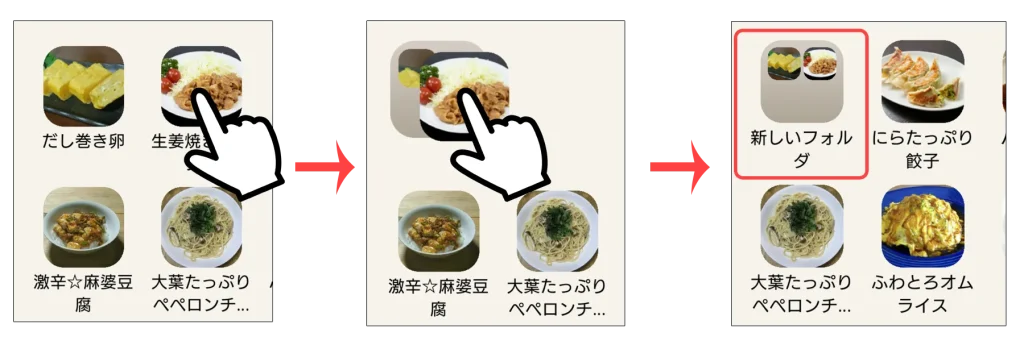
フォルダに入れる
すでに作成済みのフォルダの上にレシピアイコンを移動して指を離すと、そのフォルダの中にアイコンを追加することができます。
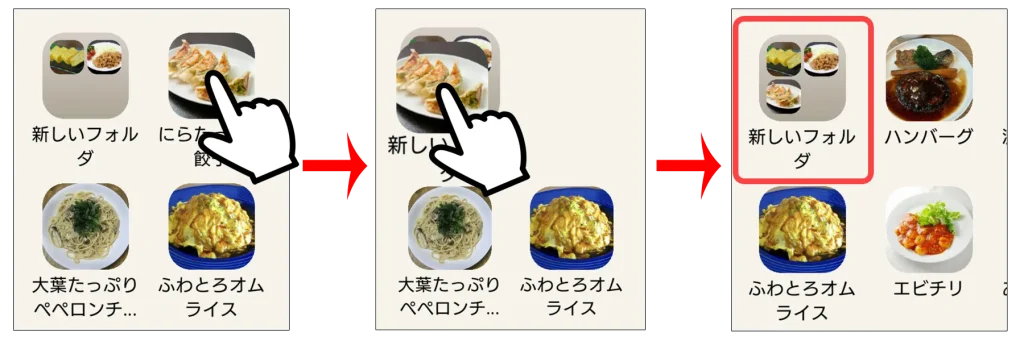
- フォルダは最大12個のアイコンが入る仕様のため、上限を超える場合は追加できません。
- フォルダの中にフォルダを入れることはできません。
フォルダアイコンの操作
フォルダアイコンを使って操作できることは、以下の通りです。
フォルダを開く・閉じる
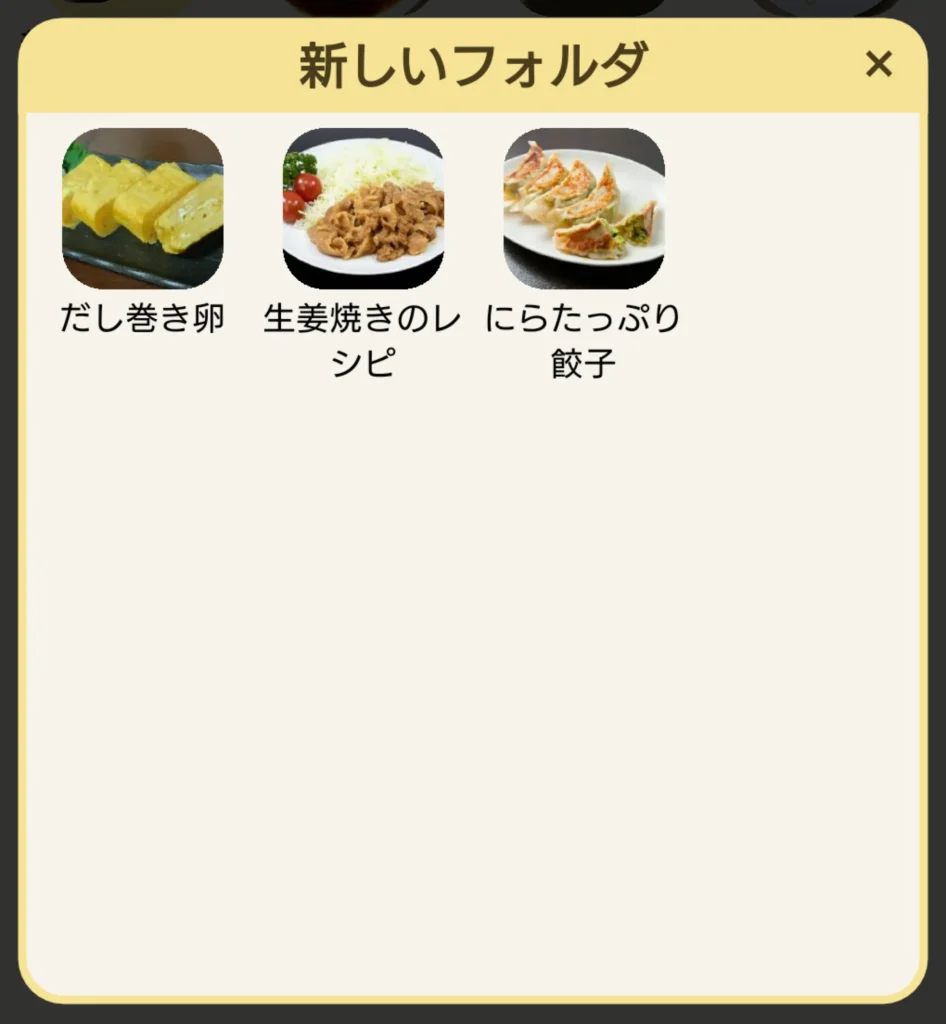
フォルダアイコンをタップすると、フォルダが開き中に入っているアイコンを表示することができます。
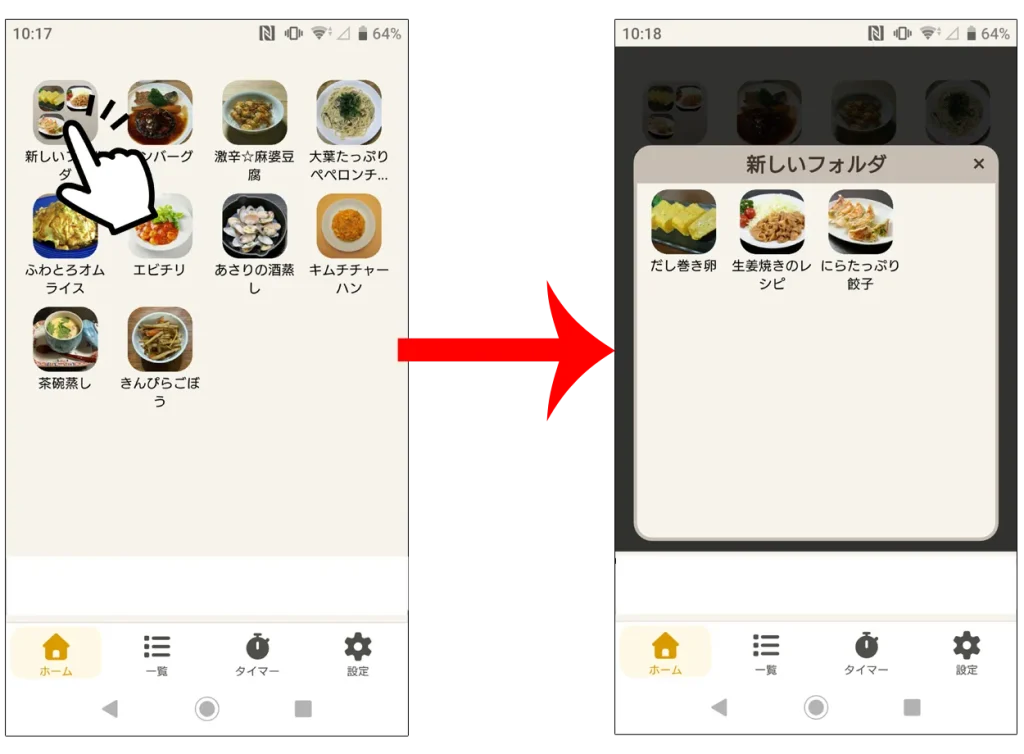
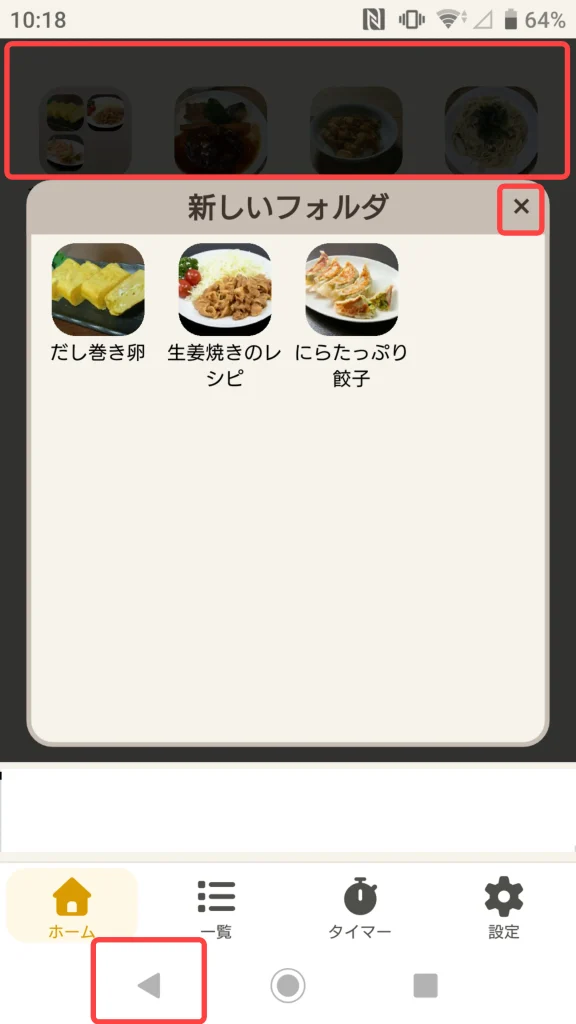
また、フォルダを閉じる場合は、
- フォルダの右上にある「✕」ボタンを押す
- フォルダ外の暗い部分をタップする
- OS標準の戻るボタンをタップする
のいずれかの操作で閉じることができます。
フォルダメニューを開く
レシピアイコンと同様に、フォルダアイコンを数秒間押し続けた場合、以下のようなメニューが開きます。
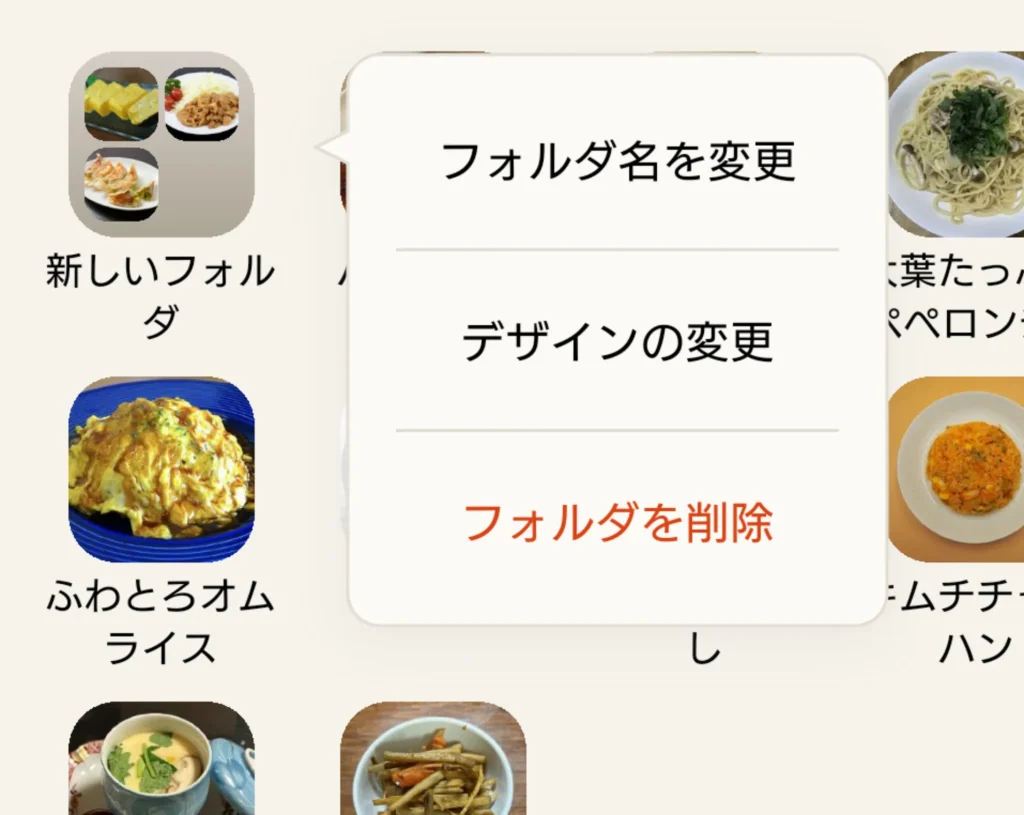
フォルダ名の変更
「フォルダ名を変更」を押すと、フォルダの名前を変更することができます。
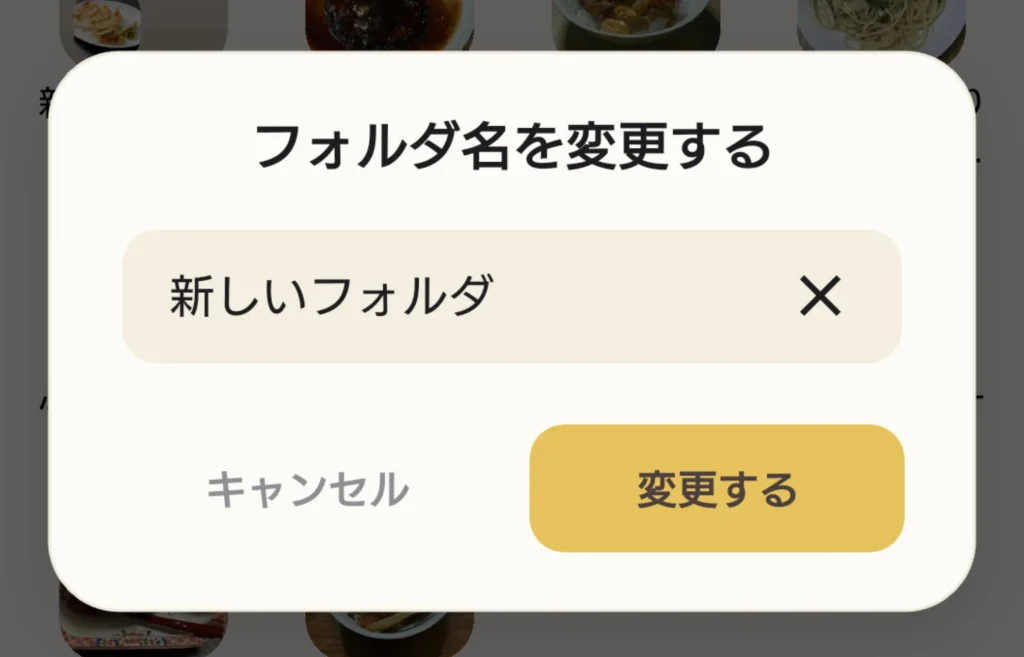
デフォルトでは「新しいフォルダ」という名前になっているので、変更しておくと分かりやすくなります。
フォルダアイコンの見た目を変更
「デザインの変更」を押すと、フォルダのデザイン(見た目)を変更することができます。
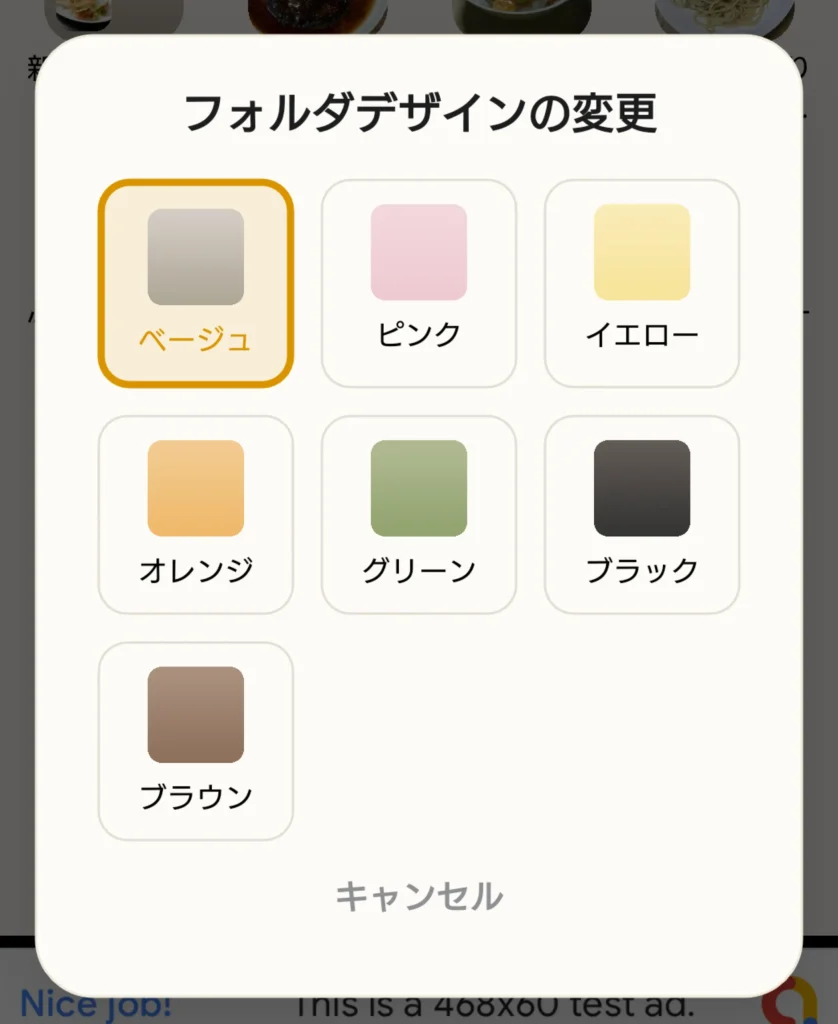
フォルダアイコンのデザインだけでなく、フォルダを開いたときの色合いも変わるようにしているので、まとめるレシピに合わせて見た目を変更しておくとより分かりやすくなります。
<イエロー>
<ピンク>
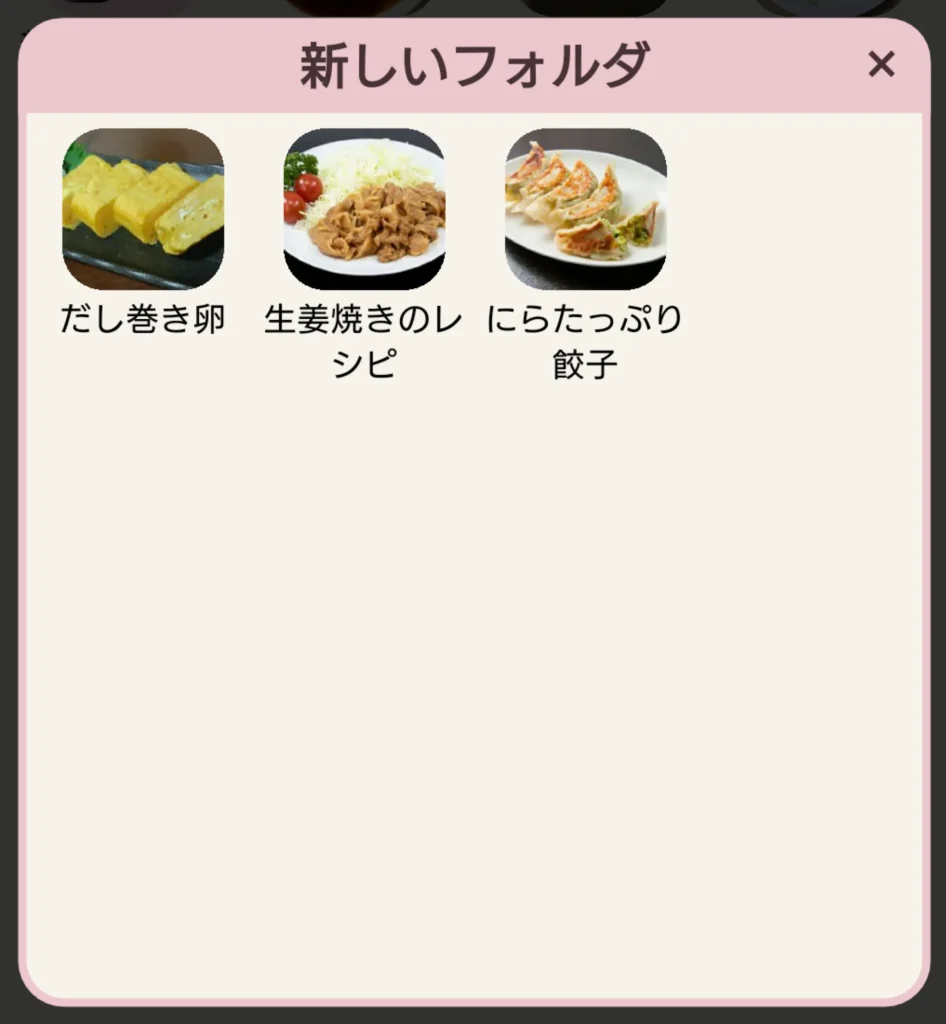
フォルダデザインについては適宜増加していく予定です!
フォルダアイコンを削除
「フォルダを削除」を押すと、そのフォルダを削除することができます。
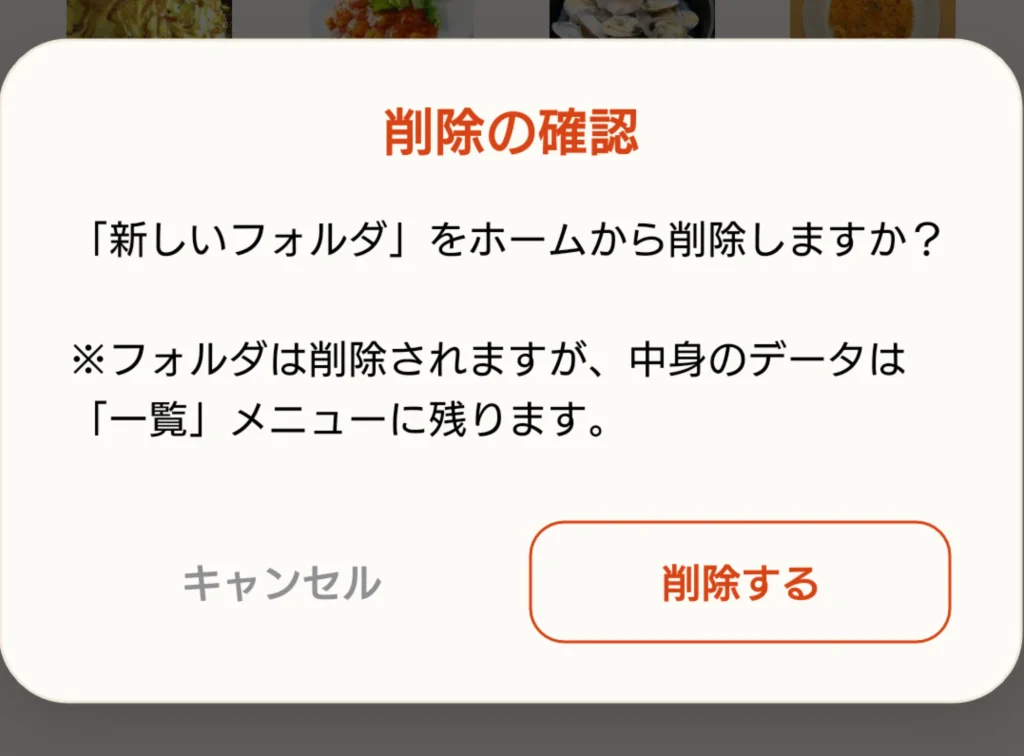
フォルダ内のレシピアイコンも削除されることになりますが、一覧メニューのレシピデータは削除されずに残ります。
フォルダアイコンを移動する
レシピアイコンと同様に、フォルダアイコンを長押しした状態(メニューが表示された状態)で、指を離さずにスライドすると、フォルダアイコンが自由に移動するようになり、配置場所を変更することができます。
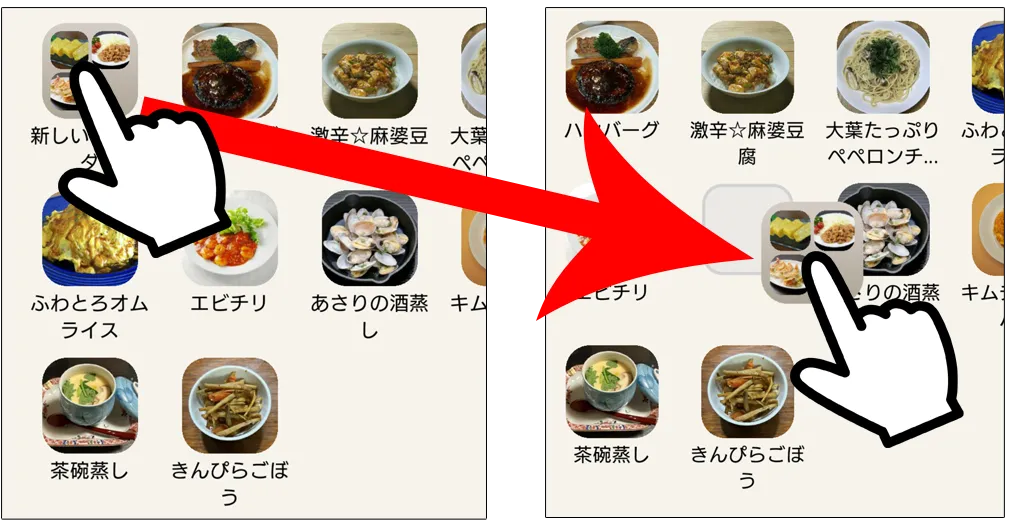
フォルダからアイコンを取り出す
フォルダを開いた状態で中のレシピアイコンを長押しして移動し、画面上部のフォルダ外(暗くなっている場所)までスライドさせると、フォルダが閉じてアイコンを取り出すことができます。
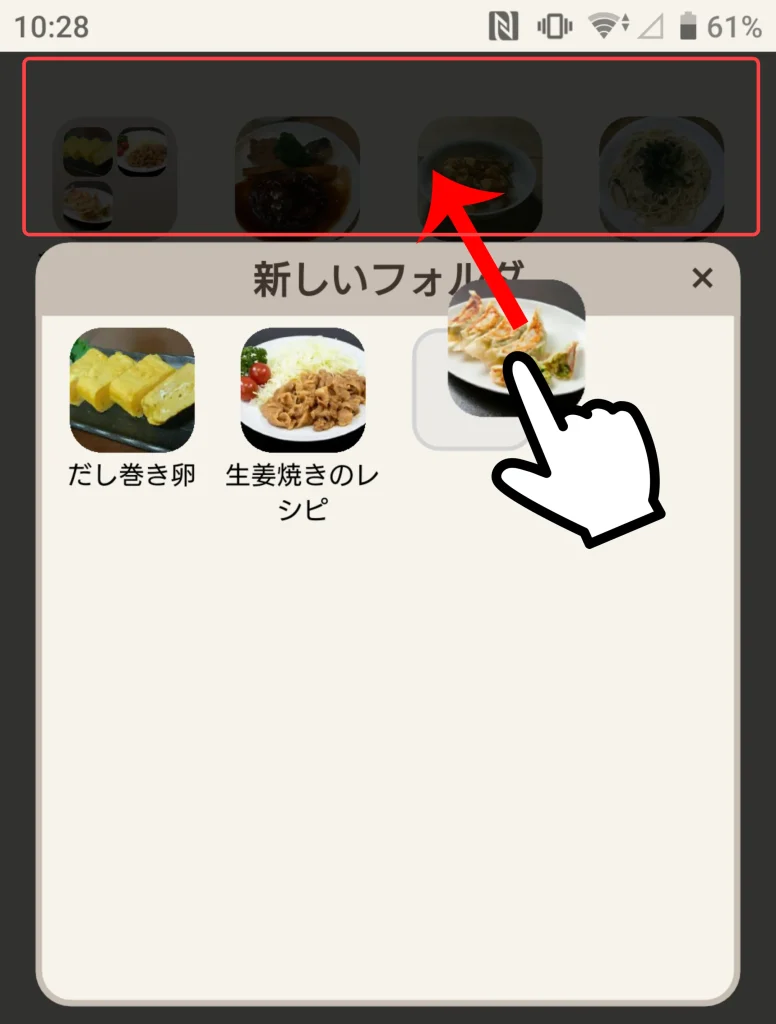
ただし、ホームメニューのアイコン上限が16個となるため、上限を超える場合は取り出すことができません。